Guias de configuração Titan Two
O Titan Two é um adaptador de comandos que permite a compatibilidade entre diferentes comandos e sistemas de jogo suportados. Foi concebido para ser intuitivo e fácil de configurar, com um processo de ligação simples para utilização no dia a dia.
Os guias abaixo fornecem instruções passo a passo para configurar o Titan Two com várias plataformas, aplicações de jogo remoto e comandos compatíveis. Cada guia foca-se na ligação correta do dispositivo e na configuração básica para garantir um funcionamento estável e fiável.
Sistemas compatíveis
PlayStation 5
Para jogar jogos de PS5 numa PS5, é necessário um dispositivo adicional chamado P5General.
PlayStation 5
O Titan Two é compatível com todos os modelos de PlayStation 5, incluindo a PS5 e a PS5 Digital Edition. O Titan Two liga-se à PlayStation 5 emulando um comando DualSense original.
Suporte experimentalA cada 7 minutos o T2 volta a ligar-se automaticamente à PS5.
Taxa de polling da consola
Taxa de polling USB predefinida e máxima suportada pela consola.
USB predefinido: 250 Hz (4 ms), USB máximo: 1000 Hz (1 ms)
Protocolo do comando
Informação útil sobre o protocolo do comando da PlayStation 5.
Intervalo de polling USB: 4 ms, intervalo de polling Bluetooth: 1,25 ms, associação do dispositivo: SIM (permanente)
Funcionalidades específicas
Suporte do Titan Two para as funcionalidades específicas da PlayStation 5.
Vibração: SIM, sensores de movimento: SIM
Ligação com fios
Requisitos
- Cabo Micro-USB incluído.
Primeira configuração
- Na PlayStation 5, ative a comunicação por cabo:
Definições → Acessórios → Comandos → Método de comunicação: USB . - Configure o Output Protocol do Titan Two para USB Automatic ou USB PlayStation 5.
Utilização habitual
- Ligue um comando compatível com a PS5 à porta INPUT-B do Titan Two (para associação);
- Ligue o cabo Micro-USB incluído à porta USB do Titan Two identificada como OUTPUT;
- Ligue a outra extremidade do cabo Micro-USB a qualquer porta USB livre da PlayStation 5.
Xbox Series X|S
Todas as consolas Xbox Series são suportadas. O Titan Two liga-se à Xbox Series X|S emulando um comando Xbox Series original.
Taxa de polling da consola
Taxa de polling USB predefinida e máxima suportada pela consola.
USB predefinido: 250 Hz (4 ms), USB máximo: 1000 Hz (1 ms)
Protocolo do comando
Informação útil sobre o protocolo do comando da Xbox Series X|S.
Intervalo de polling USB: 8 ms, associação do dispositivo: SIM (enumeração)
Funcionalidades específicas
Suporte do Titan Two para as funcionalidades específicas da Xbox Series X|S.
Vibração: SIM, Impulse Triggers: SIM, chatpad: SIM (requer comando compatível com Xbox), headset: SIM (requer comando compatível com Xbox)
Ligação com fios
Requisitos
- Cabo Micro-USB incluído.
- Um comando Xbox Series oficial
Primeira configuração
- Configure o Output Protocol do Titan Two para USB Automatic ou USB Xbox Series X|S.
Utilização habitual
- Ligue um comando Xbox Series oficial à porta INPUT-B do Titan Two (para associação);
- Ligue o cabo Micro-USB incluído à porta USB do Titan Two identificada como OUTPUT;
- Ligue a outra extremidade do cabo Micro-USB a qualquer porta USB livre da consola Xbox Series.
Nota:Após a enumeração e a associação iniciais, o comando Xbox Series oficial pode ser desligado do Titan Two. Em alternativa, pode usar a configuração de associação da Xbox One (com o output protocol Xbox One) para associar com a Xbox Series X|S.
Computadores
Computadores
O Titan Two é compatível com todos os computadores Windows, Linux e Mac. O Titan Two pode ligar-se a um computador como comando ou como dispositivo HID.
Taxa de polling do sistema
Taxa de polling USB predefinida e máxima suportada pelo computador.
USB predefinido: 1000 Hz (1 ms), USB máximo: 1000 Hz (1 ms)
Ligação com fios (sem comando)
Requisitos
- Cabo Micro-USB incluído.
Primeira configuração
- Configure o Output Protocol do Titan Two para USB Xbox 360.
- Configure o Output Polling Rate e o Input Polling Rate do Titan Two para Protocol's Default
Utilização habitual
- Ligue qualquer comando à porta INPUT-A do Titan Two
- Ligue o cabo Micro-USB incluído à porta USB do Titan Two identificada como OUTPUT;
- Ligue a outra extremidade do cabo Micro-USB a qualquer porta USB livre do computador.
Ligação com fios (com comando Xbox One)
Requisitos
- Cabo Micro-USB incluído.
- Comando Xbox One para associação
Primeira configuração
- Configure o Output Protocol do Titan Two para USB Xbox 360.
Utilização habitual
- Ligue qualquer comando à porta INPUT-A do Titan Two
- Ligue um comando Xbox One oficial à porta INPUT-B do Titan Two (para associação);
- Ligue o cabo Micro-USB incluído à porta USB do Titan Two identificada como OUTPUT;
- Ligue a outra extremidade do cabo Micro-USB a qualquer porta USB livre do computador.
Ligação com fios (teclado e rato nativos)
Nota:Com o método do comando Xbox One, após a enumeração e a associação iniciais, o comando Xbox One oficial pode ser desligado do Titan Two.
Dispositivos iOS
Dispositivos iOS
O Titan Two é compatível com todos os dispositivos Apple com iOS 13 ou posterior, incluindo iPhone e iPad. O Titan Two liga-se ao dispositivo iOS emulando um comando DualShock 4 V2 original.
Protocolo do comando
Informação útil sobre o protocolo do comando da PlayStation 4 no iOS.
Intervalo de polling Bluetooth: 4 ms
Funcionalidades específicas
Suporte do Titan Two para as funcionalidades específicas dos dispositivos iOS.
Barra de luz: SIM
Ligação sem fios
Requisitos
Primeira configuração
- Instale e configure o módulo Bluetooth e o cartão Micro-SD no Titan Two;
- Alimente o Titan Two com o cabo Micro-USB incluído ou com a fonte de alimentação externa;
- Configure o Output Protocol do Titan Two para Bluetooth PlayStation 4.
Método de emparelhamento A:
- No dispositivo iOS, vá a Definições → Bluetooth e confirme que o Bluetooth está ativado;
- Mantenha premido o botão NEXT do Titan Two durante 2,5 segundos para entrar no modo de emparelhamento;
- No dispositivo iOS, aguarde até DUALSHOCK 4 Wireless Controller aparecer na lista Outros dispositivos e toque nele;
- O emparelhamento começa e, após alguns segundos, o LED OUTPUT do Titan Two deve ficar verde, o que indica que o emparelhamento com o dispositivo iOS foi concluído.
Método de emparelhamento B:
- No dispositivo iOS, vá a Definições → Bluetooth e confirme que o Bluetooth está ativado;
- Ligue a porta PROG do Titan Two ao computador com o cabo Micro-USB incluído;
- Abra o Gtuner IV, vá ao painel Device Configuration e clique no botão Wireless Bluetooth Pairing;
- No dispositivo iOS, aguarde até DUALSHOCK 4 Wireless Controller aparecer na lista Outros dispositivos e toque nele;
- O emparelhamento começa e, após alguns segundos, o LED OUTPUT do Titan Two deve ficar verde, o que indica que o emparelhamento com o dispositivo iOS foi concluído.
Utilização habitual
- Alimente o Titan Two com o cabo Micro-USB incluído ou com a fonte de alimentação externa;
- Ligue um comando compatível ao Titan Two;
- Prima o botão PS/Xbox/Guide/Home do comando para iniciar a ligação sem fios entre o Titan Two e o dispositivo iOS.
Resolução de problemas:Se a ligação Bluetooth com o dispositivo iOS não funcionar, experimente desassociar o Titan Two do dispositivo iOS: Definições → Bluetooth → ícone de informação junto a DUALSHOCK 4 Wireless Controller → Esquecer este dispositivo.1),2)O pack com módulo Bluetooth e cartão Micro-SD é vendido em separado.3)A fonte de alimentação externa é vendida em separado.
PlayStation 3
PlayStation 3
O Titan Two é compatível com todos os modelos de PlayStation 3, incluindo a PlayStation 3 original (2006), a PlayStation 3 Slim (2009) e a PlayStation 3 Super Slim (2012). O Titan Two liga-se à PlayStation 3 emulando um comando DualShock 3 original.
Taxa de polling da consola
Taxa de polling USB predefinida e máxima suportada pela consola.
USB predefinido: 1000 Hz (1 ms), USB máximo: 1000 Hz (1 ms)
Protocolo do comando
Informação útil sobre o protocolo do comando da PlayStation 3.
Intervalo de polling USB: 10 ms, intervalo de polling Bluetooth: 10 ms, associação do dispositivo: NÃO
Funcionalidades específicas
Suporte do Titan Two para as funcionalidades específicas da PlayStation 3.
Botões sensíveis à pressão: SIM, LEDs de jogador: SIM, vibração: SIM, sensores de movimento SixAxis: SIM
Ligação com fios
Requisitos
- Cabo Micro-USB incluído.
Primeira configuração
- Configure o Output Protocol do Titan Two para USB Automatic ou USB PlayStation 3.
Utilização habitual
- Ligue o cabo Micro-USB incluído à porta USB do Titan Two identificada como OUTPUT;
- Ligue a outra extremidade do cabo Micro-USB a qualquer porta USB livre da PlayStation 3;
Ligação sem fios
Requisitos
Primeira configuração
- Instale e configure o módulo Bluetooth e o cartão Micro-SD no Titan Two;
- Configure o Output Protocol do Titan Two para Bluetooth PlayStation 3;
- Para o emparelhamento sem fios, use o cabo Micro-USB incluído para ligar a porta USB do Titan Two identificada como OUTPUT a qualquer porta USB livre da PlayStation 3;
- O LED OUTPUT pisca a vermelho e a verde e depois apaga-se: o Titan Two está emparelhado com a PlayStation 3 e o cabo Micro-USB já pode ser desligado.
Utilização habitual
- Alimente o Titan Two com o cabo Micro-USB incluído ou com a fonte de alimentação externa;
- Ligue um comando compatível ao Titan Two;
- Prima o botão PS/Xbox/Guide/Home do comando para iniciar a ligação sem fios entre o Titan Two e a PlayStation 3.
1),2)O pack com módulo Bluetooth e cartão Micro-SD é vendido em separado.3)A fonte de alimentação externa é vendida em separado.
PlayStation 4
PlayStation 4
O Titan Two é compatível com todos os modelos de PlayStation 4, incluindo a PlayStation 4 original (2013), a PlayStation 4 Slim (2016) e a PlayStation 4 Pro (2016). O Titan Two liga-se à PlayStation 4 emulando um comando DualShock 4 V2 original.
Taxa de polling da consola
Taxa de polling USB predefinida e máxima suportada pela consola.
USB predefinido: 250 Hz (4 ms), USB máximo: 1000 Hz (1 ms)
Protocolo do comando
Informação útil sobre o protocolo do comando da PlayStation 4.
Intervalo de polling USB: 4 ms, intervalo de polling Bluetooth: 1,25 ms, associação do dispositivo: SIM (permanente)
Funcionalidades específicas
Suporte do Titan Two para as funcionalidades específicas da PlayStation 4.
Painel tátil: SIM, barra de luz: SIM, vibração: SIM, sensores de movimento: SIM, altifalante: SIM (requer DualShock 4 V2), headset: SIM (requer DualShock 4 V2)
Ligação com fios
Requisitos
- Cabo Micro-USB incluído.
Primeira configuração
- Na PlayStation 4, ative a comunicação por cabo:
Definições → Dispositivos → Comandos → Método de comunicação: Utilizar cabo USB. - Configure o Output Protocol do Titan Two para USB Automatic ou USB PlayStation 4.
Utilização habitual
- Ligue um comando compatível com a PS4 à porta INPUT-B do Titan Two (para associação);
- Ligue o cabo Micro-USB incluído à porta USB do Titan Two identificada como OUTPUT;
- Ligue a outra extremidade do cabo Micro-USB a qualquer porta USB livre da PlayStation 4.
Ligação sem fios
Requisitos
- Módulo Bluetooth 1);
- Cartão Micro-SD 2);
- Cabo Micro-USB incluído ou fonte de alimentação externa 3);
- Um comando DualShock 4 oficial.
Com ligação Bluetooth, a PlayStation 4 exige uma associação em 2 camadas ao dispositivo ligado. Para responder a estes pedidos de associação em 2 camadas, tem de estar um comando DualShock 4 ligado ao Titan Twotambémpor Bluetooth.
Primeira configuração
- Instale e configure o módulo Bluetooth e o cartão Micro-SD no Titan Two;
- Configure o Output Protocol do Titan Two para Bluetooth PlayStation 4;
- Para o emparelhamento sem fios, use o cabo Micro-USB incluído para ligar a porta USB do Titan Two identificada como OUTPUT a qualquer porta USB livre da PlayStation 4;
- O LED OUTPUT pisca a vermelho e a verde e depois apaga-se: o Titan Two está emparelhado com a PlayStation 4 e o cabo Micro-USB já pode ser desligado.
Utilização habitual
- Alimente o Titan Two com o cabo Micro-USB incluído ou com a fonte de alimentação externa;
- Ligue o comando DualShock 4 ao Titan Two sem fios;
- Prima o botão PS do comando para iniciar a ligação sem fios entre o Titan Two e a PlayStation 4.
Resolução de problemas:Se a ligação Bluetooth com a PlayStation 4 não funcionar, experimente desligar todos os comandos da PlayStation 4: Definições → Dispositivos → Dispositivos Bluetooth →Esquecer dispositivo.1),2)O pack com módulo Bluetooth e cartão Micro-SD é vendido em separado.3)A fonte de alimentação externa é vendida em separado.
PS4 Remote Play
PS4 Remote Play
O Titan Two é compatível com o PS4 Remote Play. O Titan Two liga-se ao PS4 Remote Play emulando um comando DualShock 4 V2 original.
Taxa de polling
Taxa de polling USB predefinida e máxima.
USB predefinido: 250 Hz (4 ms), USB máximo: 1000 Hz (1 ms)
Funcionalidades específicas
Suporte do Titan Two para as funcionalidades específicas do PS4 Remote Play.
Painel tátil: SIM, barra de luz: SIM, vibração: SIM, sensores de movimento: SIM
Ligação com fios
Requisitos
- Cabo Micro-USB incluído.
Primeira configuração
- Na PlayStation 4, ative o Remote Play:
Definições → Definições de ligação do Remote Play: Ativar o Remote Play - Na PlayStation 4, ative o sistema como a sua PS4 principal:
Definições → Gestão de contas → Ativar como a sua PS4 principal: Ativar - Configure o Output Protocol do Titan Two para USB PlayStation 4.
Utilização habitual
- Ligue o cabo Micro-USB incluído à porta USB do Titan Two identificada como OUTPUT;
- Ligue a outra extremidade do cabo Micro-USB a qualquer porta USB livre do computador;
- DEPOIS dos passos 1 e 2, ligue o seu comando preferido (com ou sem fios) ao Titan Two.
PlayStation TV
PlayStation TV
O Titan Two é compatível com a PlayStation TV (2014). O Titan Two liga-se à PlayStation TV emulando um comando DualShock 3 ou DualShock 4 original.
Taxa de polling da consola
Taxa de polling USB predefinida e máxima suportada pela consola.
USB predefinido: 1000 Hz (1 ms), USB máximo: 1000 Hz (1 ms)
Protocolo do comando
Informação útil sobre o protocolo do comando da PlayStation TV.
Intervalo de polling USB: 1 ms, intervalo de polling Bluetooth DS3: 10 ms, intervalo de polling Bluetooth DS4: 1,25 ms, associação do dispositivo DS3: NÃO, associação do dispositivo DS4: SIM (permanente)
Funcionalidades específicas
Suporte do Titan Two para as funcionalidades específicas da PlayStation TV.
Botões sensíveis à pressão: SIM, LEDs de jogador: SIM, vibração: SIM, sensores de movimento SixAxis: SIM, painel tátil DualShock 4: SIM, barra de luz DualShock 4: SIM
Ligação com fios
Requisitos
- Cabo Micro-USB incluído.
Primeira configuração
- Configure o Output Protocol do Titan Two para USB Automatic ou USB PlayStation 3.
Utilização habitual
- Ligue o cabo Micro-USB incluído à porta USB do Titan Two identificada como OUTPUT;
- Ligue a outra extremidade do cabo Micro-USB a qualquer porta USB livre da PlayStation TV;
Ligação sem fios (como DualShock 3)
Requisitos
Primeira configuração
- Instale e configure o módulo Bluetooth e o cartão Micro-SD no Titan Two;
- Configure o Output Protocol do Titan Two para Bluetooth PlayStation 3;
- Para o emparelhamento sem fios, use o cabo Micro-USB incluído para ligar a porta USB do Titan Two identificada como OUTPUT a qualquer porta USB livre da PlayStation TV;
- O LED OUTPUT pisca a vermelho e a verde e depois apaga-se: o Titan Two está emparelhado com a PlayStation TV e o cabo Micro-USB já pode ser desligado.
Utilização habitual
- Alimente o Titan Two com o cabo Micro-USB incluído ou com a fonte de alimentação externa;
- Ligue um comando compatível ao Titan Two;
- Prima o botão PS/Xbox/Guide/Home do comando para iniciar a ligação sem fios entre o Titan Two e a PlayStation TV.
Ligação sem fios (como DualShock 4)
Requisitos
- Módulo Bluetooth 4);
- Cartão Micro-SD 5);
- Cabo Micro-USB incluído ou fonte de alimentação externa 6);
- Comando DualShock 4.
Quando um comando DualShock 4 está ligado por Bluetooth, a PlayStation TV exige uma associação em 2 camadas ao dispositivo ligado. Para responder a estes pedidos de associação em 2 camadas, tem de estar um comando DualShock 4 ligado ao Titan Twotambémpor Bluetooth.
Primeira configuração
- Instale e configure o módulo Bluetooth e o cartão Micro-SD no Titan Two;
- Configure o Output Protocol do Titan Two para Bluetooth PlayStation 4;
- Para o emparelhamento sem fios, use o cabo Micro-USB incluído para ligar a porta USB do Titan Two identificada como OUTPUT à porta USB da PlayStation TV;
- O LED OUTPUT pisca a vermelho e a verde e depois apaga-se: o Titan Two está emparelhado com a PlayStation TV e o cabo Micro-USB já pode ser desligado.
Utilização habitual
- Alimente o Titan Two com o cabo Micro-USB incluído ou com a fonte de alimentação externa;
- Ligue o comando DualShock 4 ao Titan Two sem fios;
- Prima o botão PS do comando para iniciar a ligação sem fios entre o Titan Two e a PlayStation TV.
Resolução de problemas:Se a ligação Bluetooth com a PlayStation TV não funcionar, experimente desligar todos os comandos da PlayStation TV: Definições → Dispositivos → Dispositivos Bluetooth →Esquecer dispositivo.1),2),4),5)O pack com módulo Bluetooth e cartão Micro-SD é vendido em separado.3),6)A fonte de alimentação externa é vendida em separado.
Nintendo Wii U
Nintendo Wii U
O Titan Two é compatível com a Nintendo Wii U (2012). O Titan Two liga-se à consola Wii U emulando um comando Wii U Pro original.
Protocolo do comando
Informação útil sobre o protocolo do comando Nintendo Wii U Pro.
Intervalo de polling Bluetooth: 8 ms, associação do dispositivo: SIM (encriptação dos dados de extensão)
Funcionalidades específicas
Suporte do Titan Two para as funcionalidades específicas da Nintendo Wii U.
LEDs de jogador: SIM, vibração: SIM
Ligação sem fios
Requisitos
Primeira configuração
- Instale e configure o módulo Bluetooth e o cartão Micro-SD no Titan Two;
- Alimente o Titan Two com o cabo Micro-USB incluído ou com a fonte de alimentação externa;
- Configure o Output Protocol do Titan Two para Bluetooth Nintendo Wii U.
Método de emparelhamento A:
- Prima o botão Sync da consola Nintendo Wii U;
- Mantenha premido o botão UP do Titan Two durante 2,5 segundos para entrar no modo de emparelhamento;
- O Titan Two entra no modo de emparelhamento Bluetooth e, após alguns segundos, o LED OUTPUT deve ficar verde, o que indica que o emparelhamento com a Nintendo Wii U foi concluído.
Método de emparelhamento B:
- Ligue a porta PROG do Titan Two ao computador com o cabo Micro-USB incluído;
- Abra o Gtuner IV, vá ao painel Device Configuration e clique no botão Wireless Bluetooth Pairing;
- Prima o botão Sync da consola Nintendo Wii U;
- O Titan Two entra no modo de emparelhamento Bluetooth e, após alguns segundos, o LED OUTPUT deve ficar verde, o que indica que o emparelhamento com a Nintendo Wii U foi concluído.
Utilização habitual
- Alimente o Titan Two com o cabo Micro-USB incluído ou com a fonte de alimentação externa;
- Ligue um comando compatível ao Titan Two;
- Prima o botão PS/Xbox/Guide/Home do comando para iniciar a ligação sem fios entre o Titan Two e a Wii U / Wii.
Resolução de problemas:Se a ligação Bluetooth com a Nintendo Wii U não funcionar, experimente desligar todos os comandos da consola: Definições da consola → Comando Wii e barra de sensores →Apagar todas as sincronizações de Comandos Wii.1),2)O pack com módulo Bluetooth e cartão Micro-SD é vendido em separado.3)A fonte de alimentação externa é vendida em separado.
Nintendo Switch
Nintendo Switch
O Titan Two é compatível com a Nintendo Switch (2017). O Titan Two liga-se à Nintendo Switch emulando um comando Nintendo Switch Pro original.
Taxa de polling da consola
Taxa de polling USB predefinida e máxima suportada pela consola.
USB predefinido: 125 Hz (8 ms), USB máximo: 125 Hz (8 ms)
Protocolo do comando
Informação útil sobre o protocolo do comando da Nintendo Switch.
Intervalo de polling USB: 8 ms, intervalo de polling Bluetooth: 8 ms, associação do dispositivo: NÃO
Funcionalidades específicas
Suporte do Titan Two para as funcionalidades específicas da Nintendo Switch.
LEDs de jogador: SIM, sensores de movimento: SIM, vibração HD: SIM
Ligação com fios
Requisitos
- Cabo Micro-USB incluído.
Primeira configuração
- Na Nintendo Switch, ative a comunicação por cabo:
Definições da consola → Comandos e sensores → ative a opção: Comunicação por cabo do Comando Pro. - Configure o Output Protocol do Titan Two para USB Automatic ou USB Nintendo Switch.
Utilização habitual
- Ligue o cabo Micro-USB incluído à porta USB do Titan Two identificada como OUTPUT;
- Ligue a outra extremidade do cabo Micro-USB a qualquer porta USB livre da base da Nintendo Switch.
Nota:O Titan Two também pode ser ligado à Nintendo Switch sem a base, com um adaptador OTG USB Type-C.
Ligação sem fios
Requisitos
Primeira configuração
- Instale e configure o módulo Bluetooth e o cartão Micro-SD no Titan Two;
- Configure o Output Protocol do Titan Two para Bluetooth Nintendo Switch;
- Para o emparelhamento sem fios, use o cabo Micro-USB incluído para ligar a porta USB do Titan Two identificada como OUTPUT a qualquer porta USB livre da Nintendo Switch;
- O LED OUTPUT pisca a vermelho e a verde e depois apaga-se: o Titan Two está emparelhado com a Nintendo Switch e o cabo Micro-USB já pode ser desligado.
Utilização habitual
- Alimente o Titan Two com o cabo Micro-USB incluído ou com a fonte de alimentação externa;
- Ligue um comando compatível ao Titan Two;
- Prima o botão PS/Xbox/Guide/Home do comando para iniciar a ligação sem fios entre o Titan Two e a Nintendo Switch.
Resolução de problemas:Se a ligação Bluetooth com a Nintendo Switch não funcionar, experimente desligar todos os comandos da Nintendo Switch: Definições da consola → Comandos e sensores →Desligar comandos.1),2)O pack com módulo Bluetooth e cartão Micro-SD é vendido em separado.3)A fonte de alimentação externa é vendida em separado.
Xbox 360
Xbox 360
O Titan Two é compatível com todos os modelos de Xbox 360, incluindo a Xbox 360 original (2005), Xbox 360 Elite (2007), Xbox 360 Arcade (2007), Xbox 360 Premium (2008), Xbox 360 S (2010) e Xbox 360 E (2013). O Titan Two liga-se à Xbox 360 emulando um comando com fios Xbox 360 original.
Taxa de polling da consola
Taxa de polling USB predefinida e máxima suportada pela consola.
USB predefinido: 250 Hz (4 ms), USB máximo: 500 Hz (2 ms)
Protocolo do comando
Informação útil sobre o protocolo do comando da Xbox 360.
Intervalo de polling USB: 4 ms, associação do dispositivo: SIM (enumeração)
Funcionalidades específicas
Suporte do Titan Two para as funcionalidades específicas da Xbox 360.
LEDs de jogador: SIM, vibração: SIM, chatpad: SIM (requer comando com fios Xbox 360), headset: SIM (requer comando com fios Xbox 360)
Ligação com fios
Requisitos
- Cabo Micro-USB incluído;
- Comando com fios Xbox 360.
Primeira configuração
- Configure o Output Protocol do Titan Two para USB Automatic ou USB Xbox 360.
Utilização habitual
- Ligue um comando com fios Xbox 360 compatível à porta INPUT-B do Titan Two (para associação);
- Ligue o cabo Micro-USB incluído à porta USB do Titan Two identificada como OUTPUT;
- Ligue a outra extremidade do cabo Micro-USB a qualquer porta USB livre da Xbox 360.
Nota:Após a enumeração e a associação iniciais, o comando com fios Xbox 360 pode ser desligado do Titan Two.
Xbox One
O Titan Two é compatível com todos os modelos de Xbox One, incluindo a Xbox One original (2013), Xbox One Elite (2016), Xbox One S (2017) e Xbox One X (2017). O Titan Two liga-se à Xbox One emulando um comando Xbox One original.
Taxa de polling da consola
Taxa de polling USB predefinida e máxima suportada pela consola.
USB predefinido: 250 Hz (4 ms), USB máximo: 1000 Hz (1 ms)
Protocolo do comando
Informação útil sobre o protocolo do comando da Xbox One.
Intervalo de polling USB: 8 ms, associação do dispositivo: SIM (enumeração)
Funcionalidades específicas
Suporte do Titan Two para as funcionalidades específicas da Xbox One.
Vibração: SIM, Impulse Triggers: SIM, chatpad: SIM (requer comando compatível com Xbox One), headset: SIM (requer comando compatível com Xbox One)
Ligação com fios
Requisitos
- Cabo Micro-USB incluído.
- Um comando Xbox One oficial
Primeira configuração
- Configure o Output Protocol do Titan Two para USB Automatic ou USB Xbox One.
Utilização habitual
- Ligue um comando Xbox One oficial à porta INPUT-B do Titan Two (para associação);
- Ligue o cabo Micro-USB incluído à porta USB do Titan Two identificada como OUTPUT;
- Ligue a outra extremidade do cabo Micro-USB a qualquer porta USB livre da Xbox One.
Nota:Após a enumeração e a associação iniciais, o comando Xbox One oficial pode ser desligado do Titan Two.
Comandos compatíveis
Teclado e rato
Teclado e rato
O Titan Two é compatível com a maioria dos teclados e ratos, que podem ser usados para jogar em todos os sistemas compatíveis.
Ligação com fios (USB)
Requisitos
- Cabo Micro-USB.
- Cabo OTG (Micro-USB macho para USB-A fêmea)
Utilização habitual
- Ligue o rato à porta USB do Titan Two identificada como INPUT-A
- Ligue o cabo Micro-USB à porta USB do Titan Two identificada como INPUT-B;
- Ligue a outra extremidade do cabo Micro-USB ao comando de associação. Nem todas as consolas exigem associação do dispositivo: nesses casos, ligue o teclado à porta INPUT-B em vez de usar um cabo OTG
- Ligue o cabo OTG à porta USB do Titan Two identificada como PROG
- Ligue o teclado à porta USB-A do cabo OTG
Ligação com fios (entradas recebidas de um PC Windows)
Nota:Alguns teclados e ratos podem não funcionar corretamente. Os problemas comuns devem-se a dispositivos sem memória interna, que precisam de controladores ou que consomem demasiada energia. Como alternativa, use:KMG Capture
Comandos PlayStation 5
Comandos PlayStation 5
O Titan Two é compatível com comandos PlayStation 5 oficiais e de terceiros, que podem ser usados para jogar em todos os sistemas compatíveis.
A associação com o DualSense e a PS5 ainda não é suportada.
Estas são as opções disponíveis:
- Comando PS4 de terceiros - Alguns jogos aceitam comandos PS4 de terceiros, que podem ser usados para associação.
- Versão PS4 - Pode usar a versão PS4 do jogo, se existir, com um DualShock ou um comando PS4 de terceiros.
- Remote Play - Neste momento, o método recomendado é o Remote Play. Clique aqui para ver as instruções do Remote Play.
Protocolo do comando
Informação útil sobre o protocolo do comando da Xbox Series X|S.
Intervalo de polling USB: 1 ms, associação do dispositivo: NÃO
Ligação com fios (USB)
Requisitos
- Cabo Micro-USB.
Utilização habitual
- Ligue o cabo Micro-USB à porta USB do Titan Two identificada como INPUT-A ou INPUT-B;
- Ligue a outra extremidade do cabo Micro-USB ao comando PlayStation 4.
Sem fios (Bluetooth)
Requisitos
- Módulo Bluetooth 1);
- Cartão Micro-SD 2);
- Opcional: cabo Micro-USB para a primeira configuração, métodos de emparelhamento A e C.
Primeira configuração
Método de emparelhamento A:
- Ligue o comando ao Titan Two como descrito na secção Ligação com fios (USB) ;
- Aguarde até o LED da porta USB ficar verde: o comando está emparelhado com o Titan Two;
- Desligue o cabo Micro-USB.
Método de emparelhamento B:
- Mantenha premido o botão de SETA direita do Titan Two durante 2,5 segundos para entrar no modo de emparelhamento;
- No espaço de 20 segundos, mantenha premidos os botões SHARE e PS do comando;
- A barra de luz do comando começa a piscar a branco e, após alguns segundos, o comando deve ficar emparelhado com o Titan Two.
Método de emparelhamento C:
- Ligue a porta PROG do Titan Two ao computador com o cabo Micro-USB incluído;
- Abra o Gtuner IV, vá ao painel Device Configuration e clique no botão Wireless Bluetooth Pairing;
- No espaço de 20 segundos, mantenha premidos os botões SHARE e PS do comando;
- A barra de luz do comando começa a piscar a branco e, após alguns segundos, o comando deve ficar emparelhado com o Titan Two.
Utilização habitual
- Prima o botão PS do comando para iniciar a ligação sem fios com o Titan Two.
1),2)O pack com módulo Bluetooth e cartão Micro-SD é vendido em separado.
Comandos Xbox Series X|S
Comandos Xbox Series X|S
O Titan Two é compatível com comandos Xbox Series X|S oficiais e de terceiros, que podem ser usados para jogar em todos os sistemas compatíveis.
Protocolo do comando
Informação útil sobre o protocolo do comando da Xbox Series X|S.
Intervalo de polling USB: 2 ms, associação do dispositivo: SIM (enumeração)
Ligação com fios (USB)
Requisitos
- Cabo Micro-USB.
Utilização habitual
- Ligue o cabo Micro-USB à porta USB do Titan Two identificada como INPUT-A ou INPUT-B;
- Ligue a outra extremidade do cabo Micro-USB ao comando Xbox Series X|S.
Sem fios (adaptador)
Requisitos
- Cartão Micro-SD;
- Adaptador sem fios Xbox 1) ou adaptador sem fios Xbox V2 2).
- Cabo Micro-USB para a primeira configuração: Emparelhamento.
Primeira configuração
- Instale o cartão Micro-SD no Titan Two;
- Ligue a porta PROG do Titan Two ao computador com o cabo Micro-USB incluído;
- Abra o Gtuner IV, vá ao painel Device Configuration e clique no botão Configure;
Emparelhamento:
- Ligue o comando ao Titan Two como descrito na secção Ligação com fios (USB) ;
- Aguarde até o LED da porta USB ficar verde: o comando está emparelhado com o Titan Two;
- Desligue o cabo Micro-USB.
Utilização habitual
- Ligue o adaptador sem fios Xbox à porta USB do Titan Two identificada como INPUT-A ou INPUT-B;
- Aguarde até o LED de estado da porta USB ficar verde, o que indica que o adaptador sem fios Xbox foi iniciado corretamente;
- Prima o botão Xbox do comando para iniciar a ligação sem fios.
!SUPORTE EXPERIMENTAL!O adaptador sem fios Xbox usa um protocolo muito complexo e não documentado baseado em WiFi Direct. O Titan Twoimitaos pedidos e as respostas de um computador com Windows 10 para suportar este adaptador. A maior parte deste protocolo não é conhecida, com exceção da camada de alto nível que contém os pacotes normais do comando Xbox One. Em geral, o comando Xbox One pode ser usado sem fios sem problemas. No entanto, alguns utilizadores relatam desconexões ao usar o adaptador.1)Adaptador sem fios Xbox.2)Adaptador sem fios Xbox V2.
Comandos Xbox One
Comandos Xbox One
O Titan Two é compatível com comandos Xbox One oficiais e de terceiros, que podem ser usados para jogar em todos os sistemas compatíveis.
Protocolo do comando
Informação útil sobre o protocolo do comando da Xbox One.
Intervalo de polling USB: 8 ms, associação do dispositivo: SIM (enumeração)
Funcionalidades específicas
Suporte do Titan Two para as funcionalidades específicas da Xbox One.
Vibração: SIM, Impulse Triggers: SIM, chatpad: SIM (requer comando compatível com Xbox One), headset: SIM (requer comando compatível com Xbox One)
Ligação com fios (USB)
Requisitos
- Cabo Micro-USB.
Utilização habitual
- Ligue o cabo Micro-USB à porta USB do Titan Two identificada como INPUT-A ou INPUT-B;
- Ligue a outra extremidade do cabo Micro-USB ao comando Xbox One.
Sem fios (adaptador)
Requisitos
- Cartão Micro-SD;
- Adaptador sem fios Xbox 1) ou adaptador sem fios Xbox V2 2).
- Cabo Micro-USB para a primeira configuração: Emparelhamento.
Primeira configuração
- Instale o cartão Micro-SD no Titan Two;
- Ligue a porta PROG do Titan Two ao computador com o cabo Micro-USB incluído;
- Abra o Gtuner IV, vá ao painel Device Configuration e clique no botão Configure;
Emparelhamento:
- Ligue o comando ao Titan Two como descrito na secção Ligação com fios (USB) ;
- Aguarde até o LED da porta USB ficar verde: o comando está emparelhado com o Titan Two;
- Desligue o cabo Micro-USB.
Utilização habitual
- Ligue o adaptador sem fios Xbox à porta USB do Titan Two identificada como INPUT-A ou INPUT-B;
- Aguarde até o LED de estado da porta USB ficar verde, o que indica que o adaptador sem fios Xbox foi iniciado corretamente;
- Prima o botão Xbox do comando para iniciar a ligação sem fios.
!SUPORTE EXPERIMENTAL!O adaptador sem fios Xbox usa um protocolo muito complexo e não documentado baseado em WiFi Direct. O Titan Twoimitaos pedidos e as respostas de um computador com Windows 10 para suportar este adaptador. A maior parte deste protocolo não é conhecida, com exceção da camada de alto nível que contém os pacotes normais do comando Xbox One. Em geral, o comando Xbox One pode ser usado sem fios sem problemas. No entanto, alguns utilizadores relatam desconexões ao usar o adaptador.
Sem fios (Bluetooth)
Requisitos
- Módulo Bluetooth 3);
- Cartão Micro-SD 4);
- Um comando Xbox One com Bluetooth;
- Opcional: cabo Micro-USB para a primeira configuração, método de emparelhamento B.
Nos comandos com Bluetooth, o plástico à volta do botão Xbox faz parte da frente do comando. Nos comandos sem Bluetooth, o plástico à volta do botão Xbox faz parte da parte superior, onde estão os bumpers. Na aplicação Acessórios Xbox, o comando aparece a branco em vez de a preto.
Primeira configuração
Método de emparelhamento A:
- Mantenha premido o botão UP do Titan Two durante 2,5 segundos para entrar no modo de emparelhamento;
- No espaço de 20 segundos, mantenha premido o botão de sincronização do comando;
- O botão Xbox começa a piscar a branco e, após alguns segundos, o comando deve ficar emparelhado com o Titan Two.
Método de emparelhamento B:
- Ligue a porta PROG do Titan Two ao computador com o cabo Micro-USB incluído;
- Abra o Gtuner IV, vá ao painel Device Configuration e clique no botão Wireless Bluetooth Pairing;
- No espaço de 20 segundos, mantenha premido o botão de sincronização do comando;
- O botão Xbox começa a piscar a branco e, após alguns segundos, o comando deve ficar emparelhado com o Titan Two.
Utilização habitual
- Prima o botão Xbox do comando para iniciar a ligação Bluetooth com o Titan Two.
NOTA IMPORTANTE:Os comandos Xbox One ligados por Bluetooth não podem ser usados como comando de associação para a Xbox One; é necessário outro comando Xbox One oficial ligado diretamente ao Titan Two.1)Adaptador sem fios Xbox.2)Adaptador sem fios Xbox V2.3),4)O pack com módulo Bluetooth e cartão Micro-SD é vendido em separado.
Comandos PlayStation 3
Comandos PlayStation 3
O Titan Two é compatível com comandos PlayStation 3 oficiais e de terceiros, que podem ser usados para jogar em todos os sistemas compatíveis.
Protocolo do comando
Informação útil sobre o protocolo do comando da PlayStation 3.
Intervalo de polling USB: 10 ms, intervalo de polling Bluetooth: 10 ms, associação do dispositivo: NÃO
Funcionalidades específicas
Suporte do Titan Two para as funcionalidades específicas da PlayStation 3.
Botões sensíveis à pressão: SIM, LEDs de jogador: SIM, vibração: SIM, sensores de movimento SixAxis: SIM
Ligação com fios (USB)
Requisitos
- Cabo Mini-USB.
Utilização habitual
- Ligue o cabo Mini-USB à porta USB do Titan Two identificada como INPUT-A ou INPUT-B;
- Ligue a outra extremidade do cabo Mini-USB ao comando PlayStation 3.
Sem fios (Bluetooth)
Requisitos
Primeira configuração
Emparelhamento:
- Ligue o comando ao Titan Two como descrito na secção Ligação com fios (USB) ;
- Aguarde até o LED da porta USB ficar verde: o comando está emparelhado com o Titan Two;
- Desligue o cabo Mini-USB.
Utilização habitual
- Prima o botão PS do comando para iniciar a ligação sem fios com o Titan Two.
1),2)O pack com módulo Bluetooth e cartão Micro-SD é vendido em separado.
Comandos PlayStation 4
Comandos PlayStation 4
O Titan Two é compatível com comandos PlayStation 4 oficiais e de terceiros, que podem ser usados para jogar em todos os sistemas compatíveis.
- Lista de comandos e adaptadores PlayStation 4 suportados
- Lista de consolas e sistemas de jogo suportados
Protocolo do comando
Informação útil sobre o protocolo do comando da PlayStation 4.
Intervalo de polling USB: 4 ms, intervalo de polling Bluetooth: 1,25 ms, associação do dispositivo: SIM (permanente)
Funcionalidades específicas
Suporte do Titan Two para as funcionalidades específicas da PlayStation 4.
Painel tátil: SIM, barra de luz: SIM, vibração: SIM, sensores de movimento: SIM, altifalante: SIM (requer DualShock 4 V2), headset: SIM (requer DualShock 4 V2)
Ligação com fios (USB)
Requisitos
- Cabo Micro-USB.
Utilização habitual
- Ligue o cabo Micro-USB à porta USB do Titan Two identificada como INPUT-A ou INPUT-B;
- Ligue a outra extremidade do cabo Micro-USB ao comando PlayStation 4.
Sem fios (Bluetooth)
Requisitos
- Módulo Bluetooth 1);
- Cartão Micro-SD 2);
- Opcional: cabo Micro-USB para a primeira configuração, métodos de emparelhamento A e C.
Primeira configuração
Método de emparelhamento A:
- Ligue o comando ao Titan Two como descrito na secção Ligação com fios (USB) ;
- Aguarde até o LED da porta USB ficar verde: o comando está emparelhado com o Titan Two;
- Desligue o cabo Micro-USB.
Método de emparelhamento B:
- Mantenha premido o botão de SETA direita do Titan Two durante 2,5 segundos para entrar no modo de emparelhamento;
- No espaço de 20 segundos, mantenha premidos os botões SHARE e PS do comando;
- A barra de luz do comando começa a piscar a branco e, após alguns segundos, o comando deve ficar emparelhado com o Titan Two.
Método de emparelhamento C:
- Ligue a porta PROG do Titan Two ao computador com o cabo Micro-USB incluído;
- Abra o Gtuner IV, vá ao painel Device Configuration e clique no botão Wireless Bluetooth Pairing;
- No espaço de 20 segundos, mantenha premidos os botões SHARE e PS do comando;
- A barra de luz do comando começa a piscar a branco e, após alguns segundos, o comando deve ficar emparelhado com o Titan Two.
Utilização habitual
- Prima o botão PS do comando para iniciar a ligação sem fios com o Titan Two.
Sem fios (adaptador)
Requisitos
- Adaptador sem fios USB DualShock 4 3).
Primeira configuração
- Ligue o adaptador sem fios USB DualShock 4 à porta USB do Titan Two identificada como INPUT-A ou INPUT-B;
- Prima o adaptador sem fios DualShock 4 até a luz azul começar a piscar;
- Mantenha premidos os botões SHARE e PS do comando;
- A barra de luz do comando começa a piscar a branco e, após alguns segundos, o comando deve ficar emparelhado com o adaptador sem fios USB DualShock 4.
Utilização habitual
- Ligue o adaptador sem fios USB DualShock 4 à porta USB do Titan Two identificada como INPUT-A ou INPUT-B;
- Prima o botão PS do comando para iniciar a ligação sem fios.
NOTA IMPORTANTE:Os comandos DualShock 4 ligados através do adaptador sem fios USB não podem ser usados como comando de associação para a PlayStation 4; é necessário outro comando DualShock 4 oficial ligado diretamente ao Titan Two.1),2)O pack com módulo Bluetooth e cartão Micro-SD é vendido em separado.3)Adaptador sem fios USB DualShock 4.
Comandos Xbox 360
Comandos Xbox 360
O Titan Two é compatível com comandos Xbox 360 oficiais e de terceiros, que podem ser usados para jogar em todos os sistemas compatíveis.
Protocolo do comando
Informação útil sobre o protocolo do comando da Xbox 360.
Intervalo de polling USB: 4 ms, associação do dispositivo: SIM (enumeração)
Funcionalidades específicas
Suporte do Titan Two para as funcionalidades específicas da Xbox 360.
LEDs de jogador: SIM, vibração: SIM, chatpad: SIM (requer comando com fios Xbox 360), headset: SIM (requer comando com fios Xbox 360)
Ligação com fios (USB)
Requisitos
- Comando com fios Xbox 360.
Utilização habitual
- Ligue a ficha USB do comando à porta USB do Titan Two identificada como INPUT-A ou INPUT-B.
NOTA IMPORTANTE:O cabo Play & Charge não transmite dados e não transforma um comando 360 sem fios num comando com fios.
Sem fios (adaptador)
Requisitos
- Comando sem fios Xbox 360;
- Recetor sem fios Xbox 360 1).
Primeira configuração
Emparelhamento:
- Ligue o recetor sem fios Xbox 360 à porta USB do Titan Two identificada como INPUT-A ou INPUT-B;
- Prima o botão de sincronização do recetor sem fios Xbox 360 até o LED verde começar a piscar;
- Mantenha premido o botão de sincronização do comando sem fios Xbox 360;
- O anel de luz começa a piscar e, após alguns segundos, o comando deve ficar emparelhado com o recetor sem fios Xbox 360.
Utilização habitual
- Ligue o recetor sem fios Xbox 360 à porta USB do Titan Two identificada como INPUT-A ou INPUT-B;
- Prima o botão Guide do comando para iniciar a ligação sem fios.
NOTA IMPORTANTE:A associação com as consolas Xbox 360 não funciona por ligação sem fios; é necessário outro comando Xbox 360 oficial ligado diretamente ao Titan Two.1)Recetor sem fios Xbox 360.
Comandos Wii e Wii U
Comandos Wii e Wii U
O Titan Two é compatível com Wiimote, Wiimote Plus, extensões Wiimote e comandos Wii U Pro, que podem ser usados para jogar em todos os sistemas compatíveis.
Protocolo do comando
Informação útil sobre o protocolo dos comandos Wii e Wii U.
Intervalo de polling Bluetooth: 10 ms
Funcionalidades específicas
Suporte do Titan Two para as funcionalidades específicas da Wii e Wii U.
LEDs de jogador: SIM, vibração: SIM, sensores de movimento: SIM, câmara IV: SIM, extensões: SIM, altifalante: NÃO
Sem fios (Bluetooth)
Requisitos
- Módulo Bluetooth 1);
- Cartão Micro-SD 2);
- Opcional: cabo Micro-USB para a primeira configuração, método de emparelhamento B.
Primeira configuração
Método de emparelhamento A:
- Mantenha premido o botão UP do Titan Two durante 2,5 segundos para entrar no modo de emparelhamento;
- No espaço de 20 segundos, prima o botão de sincronização (VERMELHO) na parte de trás do comando;
- Os LEDs do comando começam a piscar e, após alguns segundos, o comando deve ficar emparelhado com o Titan Two.
Método de emparelhamento B:
- Ligue a porta PROG do Titan Two ao computador com o cabo Micro-USB incluído;
- Abra o Gtuner IV, vá ao painel Device Configuration e clique no botão Wireless Bluetooth Pairing;
- No espaço de 20 segundos, prima o botão de sincronização (VERMELHO) na parte de trás do comando;
- Os LEDs do comando começam a piscar e, após alguns segundos, o comando deve ficar emparelhado com o Titan Two.
Utilização habitual
- Prima o botão power do comando para iniciar a ligação sem fios com o Titan Two.
1),2)O pack com módulo Bluetooth e cartão Micro-SD é vendido em separado.
Comandos Nintendo Switch
O Titan Two é compatível com o comando Nintendo Switch Pro e os Joy-Con, que podem ser usados para jogar em todos os sistemas compatíveis.
Protocolo do comando
Informação útil sobre o protocolo do comando da Nintendo Switch.
Intervalo de polling USB: 8 ms, intervalo de polling Bluetooth: 8 ms, associação do dispositivo: NÃO
Funcionalidades específicas
Suporte do Titan Two para as funcionalidades específicas da Nintendo Switch.
LEDs de jogador: SIM, sensores de movimento: SIM, vibração HD: SIM
Ligação com fios (USB)
Requisitos
- Cabo USB Type-C.
A ligação USB com fios só funciona com o comando Nintendo Switch Pro.
Utilização habitual
- Ligue o cabo USB Type-C à porta USB do Titan Two identificada como INPUT-A ou INPUT-B;
- Ligue a outra extremidade do cabo USB Type-C ao comando Nintendo Switch Pro.
Sem fios (Bluetooth)
Requisitos
- Módulo Bluetooth 1);
- Cartão Micro-SD 2);
- Opcional: cabo Micro-USB para a primeira configuração, método de emparelhamento B.
Primeira configuração
Método de emparelhamento A:
- Mantenha premido o botão UP do Titan Two durante 2,5 segundos para entrar no modo de emparelhamento;
- No espaço de 20 segundos, prima o botão de sincronização Bluetooth do comando ou dos Joy-Con;
- Os LEDs do comando começam a piscar e, após alguns segundos, o comando deve ficar emparelhado com o Titan Two.
Método de emparelhamento B:
- Ligue a porta PROG do Titan Two ao computador com o cabo Micro-USB incluído;
- Abra o Gtuner IV, vá ao painel Device Configuration e clique no botão Wireless Bluetooth Pairing;
- No espaço de 20 segundos, prima o botão de sincronização Bluetooth do comando ou dos Joy-Con;
- Os LEDs do comando começam a piscar e, após alguns segundos, o comando deve ficar emparelhado com o Titan Two.
Utilização habitual
- Comando/Joy-Con direito: prima o botão HOME para iniciar a ligação sem fios com o Titan Two.
- Joy-Con esquerdo: prima o botão CAPTURE para iniciar a ligação sem fios com o Titan Two.
NOTA IMPORTANTE:Ligar um par de Joy-Con por Bluetooth ocupa as duas portas de entrada virtuais Bluetooth.1),2)O pack com módulo Bluetooth e cartão Micro-SD é vendido em separado.
Comandos Steam
Comandos Steam
O Titan Two é compatível com o Steam Controller e o recetor sem fios Steam, que podem ser usados para jogar em todos os sistemas compatíveis.
Protocolo do comando
Informação útil sobre o protocolo do Steam Controller.
Intervalo de polling USB: 6 ms, intervalo de polling do recetor: 6 ms
Funcionalidades específicas
Suporte do Titan Two para as funcionalidades específicas do Steam Controller.
LED do botão Steam: SIM, HD Haptics (vibração): SIM, sensores de movimento: SIM, trackpads: SIM
Ligação com fios (USB)
Requisitos
- Cabo Micro-USB.
Utilização habitual
- Ligue o cabo Micro-USB à porta USB do Titan Two identificada como INPUT-A ou INPUT-B;
- Ligue a outra extremidade do cabo Micro-USB ao Steam Controller.
Sem fios (adaptador)
Requisitos
- Recetor sem fios Steam 1).
Primeira configuração
Emparelhamento:
- Ligue o recetor sem fios Steam ao computador;
- Abra o Steam no modo Big Picture;
- Selecione o ícone de definições no canto superior direito;
- Em Comando, selecione Definições do comando;
- Selecione Adicionar um Steam Controller;
- Siga as instruções no ecrã para concluir o emparelhamento.
Utilização habitual
- Ligue o recetor sem fios Steam à porta USB do Titan Two identificada como INPUT-A ou INPUT-B;
- Prima o botão Steam do comando para iniciar a ligação sem fios.
Captura KMG
O KMG Capture é uma funcionalidade do Gtuner IV que recebe as entradas de um PC e as converte numa saída.
Requisitos
- 2 cabos Micro-USB.
- Computador Windows
Utilização habitual
- Ligue o cabo Micro-USB à porta USB do Titan Two identificada como OUTPUT
- Ligue a outra extremidade do cabo Micro-USB ao dispositivo em que joga
- Ligue o cabo Micro-USB à porta USB do Titan Two identificada como PROG
- Ligue a outra extremidade do cabo Micro-USB ao computador Windows de onde quer usar as entradas
- Abra o Gtuner IV, clique em Tools na barra de menus e depois em KMG Capture… Marque a caixa de cada entrada necessária e clique em enable capture mode para começar
Casos de utilização comuns
- Usar um teclado ou rato sem memória interna ou que precisa de controladores adicionais
- Usar um volante sem memória interna ou que precisa de controladores adicionais
- Usar um comando ou dispositivo ligado sem fios ao PC quando não pode usar a ligação sem fios no Titan Two
- Ligar um comando que não é suportado quando ligado diretamente ao Titan Two
- Usar um tradutor de entradas/saída HID sem ter de desligar o teclado e o rato do computador para os ligar ao Titan Two
- Jogar com Parsec
NOTA IMPORTANTE:Nenhum dispositivo ligado através do KMG Capture pode ser usado como comando de associação para uma consola; é necessário outro comando ligado diretamente ao Titan Two para associação.
Atualize a sua configuração
-
Dispositivo de controlo universal tudo-em-um Titan Two
Preço normal 622,00 PLNPreço normal -
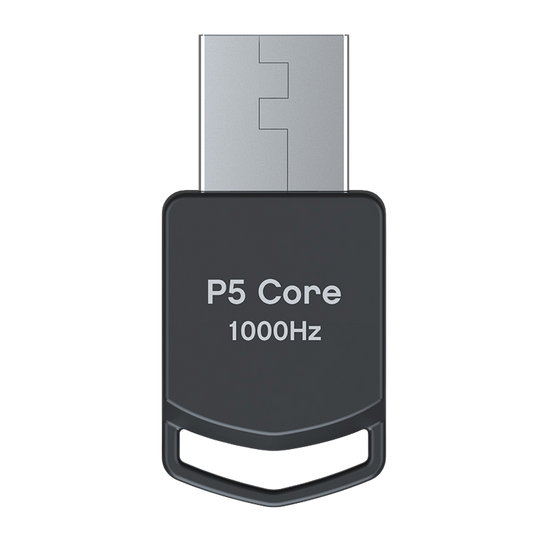
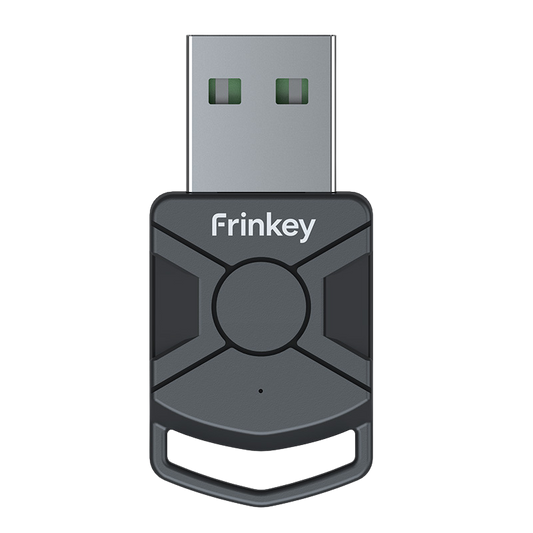
Adaptador P5 Core para Titan Two
Preço normal 170,00 PLNPreço normal -
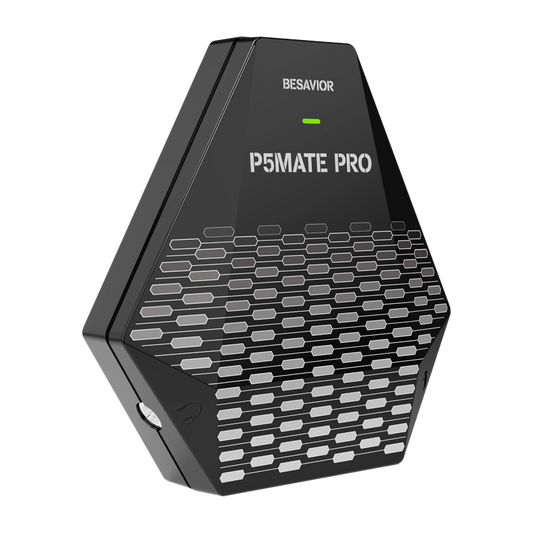
P5Mate Pro Adaptador Conversor PS5 1000Hz
Preço normal 354,00 PLNPreço normal -
Kit de Expansão do Módulo Bluetooth Titan Two
Preço normal 175,00 PLNPreço normal