Over Titan Two
Belangrijkste kenmerken

Bluetooth-modulekap
Verwijder de plastic afdekking om de Titan Two Bluetooth Module te installeren (afzonderlijk verkrijgbaar).
2) Apparaatstatus & weergave van geheugenslot
- Rondjes omhoog en omlaag: Wachten op apparaatverbindingen.
- Massief “0”: Geen geheugenslot geladen.
- Vol “1” tot “9”: Geheugenslot x geladen.
- AU: Consoleverificatie vereist — sluit de bijbehorende officiële controller aan op een beschikbare invoerpoort.
- E1, E2, E3, …`
3) RGB-lichtbalk
RGB-lichtbalk met aanpasbare kleuren (16,777,216 kleurvariaties).
4) Knoppen voor geheugensleuven
- Load het vorige of volgende geheugenslot.
- Druk op beide knoppen om het huidige geheugenslot te ontladen.
- Houd beide knoppen ingedrukt gedurende 2.5 seconden om de bootloadermodus te openen.
5) USB-poortstatus-LED
- Groen: Poort actief en in gebruik.
- Oranje: Poort in gebruik maar niet actief.
- Rood: Poortfout of niet-ondersteund apparaat aangesloten.
Voorzijde kenmerken

6) INPUT-A
Main ingangspoort. De controller die hier is aangesloten, heeft de hoogste prioriteit boven alle andere invoerpoorten.
Suggestie: Sluit je voorkeurscontroller aan op deze poort.
7) INVOER-B
USB-ingangspoort met derde prioriteit.
Suggestie: Verbind hier de officiële controller van de console. Dit kan nodig zijn voor verificatie en ondersteuning van controllerspecifieke functies zoals headset, chatpad, touchpad en bewegingssensoren.
Kenmerken achterzijde

8) Ingang voor externe voeding
Vereist wanneer het totale stroomverbruik de USB-limieten overschrijdt2.5W / 500mA) of bij gebruik van Bluetooth-uitvoer.
Extern voedingsapparaat apart verkocht.
9) Micro-SD-sleuf
Used for extended memory slot storage.
Ondersteund formaat: FAT32
10) PROG (of INPUT-D met OTG-adapter)
De configuratiepoort die wordt gebruikt om de Titan Two met een computer te verbinden. Deze wordt gebruikt voor apparaatinstellingen, configuratie en firmware-updates.
Als alternatief kan deze poort via een OTG-adapter functioneren als een USB-ingang (laagste prioriteit).
11) UITGANG (of INPUT-C met OTG-adapter)
USB-uitgangspoort voor het aansluiten van de Titan Two op de console. Het uitvoerprotocol kan worden geconfigureerd via de apparaatinstellingen.
De Titan Two werkt als one enkele controller of HID-apparaat. Ingangen van meerdere controllers worden samengevoegd tot één enkele uitgang.
Als alternatief kan deze poort worden gebruikt als een USB-ingang via een OTG-adapter.
Basisgebruik

1. Verbind de originele controller van de console met INPUT-B.
Deze controller kan vereist zijn voor authenticatie en controllerspecifieke functies.
2. Verbind je voorkeurscontroller met INPUT-A.
Deze controller heeft voorrang op alle andere.
3. Met de meegeleverde micro-USB-kabel sluit u de UITVOER poort naar de console.
Zorg ervoor dat het geconfigureerde uitvoerprotocol overeenkomt met de console die in gebruik is.
Alle status-leds voor INPUT-A, INPUT-B, en UITVOER zou moeten zijn groen, en de numerieke weergave moet tonen 0, wat normale werking aangeeft.
Schakel bekabelde communicatie in
-
PlayStation 4:
Instellingen → Apparaten → Controllers → Communicatiemethode → USB-kabel gebruiken -
Nintendo Switch:
Systeeminstellingen → Controllers en sensoren → Schakel ‘Bedrade communicatie van Pro-controller’ in
Optionele stap
4. Als de Titan Two al opgeslagen configuraties bevat, gebruik dan de knoppen op het apparaat om een beschikbare geheugensleuf te laden.
Opgeslagen configuraties kunnen worden beheerd via de apparaatsoftware.
Configureren & Bijwerken
1. Download en installeer de Titan Two-configuratiesoftware:
http://www.consoletuner.com/titan-two-downloads
2. Sluit de Titan Two aan PROG sluit hem aan op de poort van je computer met de meegeleverde micro-USB-kabel.

Bij de eerste verbinding zal de computer het apparaat automatisch detecteren en de vereiste stuurprogramma's installeren.
3. Start de configuratiesoftware.
De software detecteert automatisch je Titan Two-apparaat. Het is het primaire hulpmiddel voor apparaatconfiguratie en firmware-updates.
Controleer regelmatig op updates. Firmware- en software-updates kunnen compatibiliteitsverbeteringen en bugfixes introduceren.
Wireless configuratie
De mobiele app biedt een draadloze interface voor het configureren van de Titan Two met smartphones of tablets.
Gebruik de app om apparaatinstellingen en ondersteunde configuratieopties voor invoer te beheren.
De Titan-uitbreidingsset (apart verkrijgbaar) is vereist om Bluetooth-functionaliteit mogelijk te maken.
Download de mobiele app in de App Store van je apparaat.

Technische specificaties
|
Specificatie
|
Waarde
|
|---|---|
|
Product-ID
|
2508:0032
|
|
Bootloader-ID
|
2508:8032
|
|
Interne reactietijd
|
tussen 50µs en 250µs
|
|
Algemene responstijd
|
tussen 50µs en het pollinginterval van de console
|
|
CPU-architectuur
|
Enkelcyclus-RISC, 32-bits
|
|
USB-interface
|
USB 2.0 Hoge Snelheid, 480Mbps
|
|
USB-poorten
|
2× Host + 2× OTG
|
|
Bluetooth-interface
|
H4, Lage latentie, 4Mbps
|
|
Virtuele Bluetooth-poorten
|
1× Uitvoer + 2× Invoer + 1× Configuratie
|
|
Memoryslot
|
Micro-SD-kaart, FAT32
|
|
Externe voeding
|
7.5V DC, 2A, positieve binnenpen
|
|
Maximaal Vermogen
|
1.0W (USB), 1.5W (Externe voeding)
|
|
Maximale stroom
|
200mA
|
|
Brownout-spanning
|
1.70V
|
|
Oscillatorfrequentie & PLL
|
12MHz, 24MHz, 48MHz, 66MHz
|
|
Bedrijfstemperatuur
|
−5°C tot 65°C
|
Upgrade je setup
-
Titan Two Apparaat All-in-one Universele Controlleradapter
Normale prijs 625,00 PLNNormale prijs -
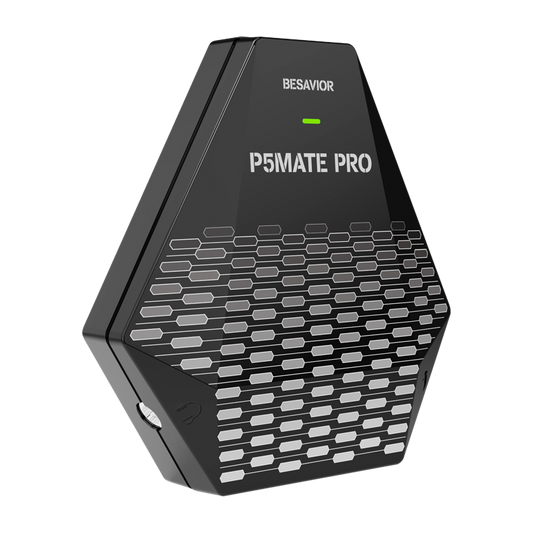
P5Mate Pro 1000Hz PS5 adapter-converter
Normale prijs 355,00 PLNNormale prijs -
Titan Two Bluetooth-module uitbreidingskit
Normale prijs 176,00 PLNNormale prijs -
Titan Two Verbindingsset USB-kabels voor Console- en pc-installatie
Normale prijs 131,00 PLNNormale prijs