Guides d'installation du Titan Two
Le Titan Two est un adaptateur de manette qui permet la compatibilité entre différentes manettes et les systèmes de jeu pris en charge. Il est conçu pour être convivial et facile à configurer, avec un processus de connexion simple pour une utilisation quotidienne.
Les guides ci-dessous fournissent des instructions étape par étape pour configurer le Titan Two avec différentes plateformes, applications de jeu à distance et manettes compatibles. Chaque guide se concentre sur la bonne connexion de l'appareil et la configuration de base pour assurer un fonctionnement stable et fiable.
Systèmes compatibles
PlayStation 5
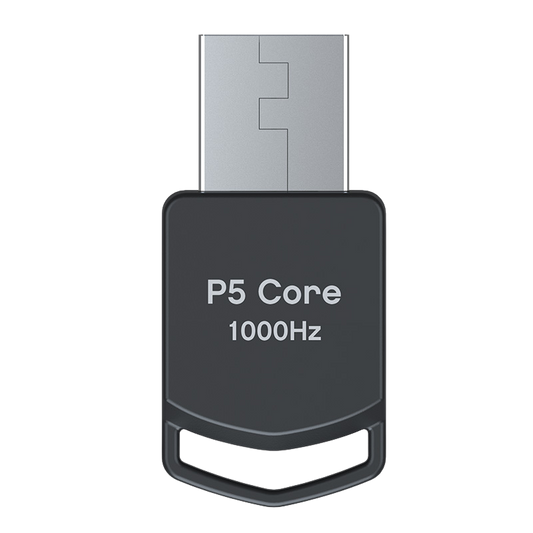
Pour jouer à des jeux PS5 sur une PS5, un appareil supplémentaire appelé P5General est nécessaire.
PlayStation 5
Cette page nécessite une révision/mise à jour.
Tous les modèles de PlayStation 5 sont compatibles avec le dispositif Titan Two, y compris la PS5 et la PS5 Digital Edition. Le Titan Two se connecte à la PlayStation 5 en émulant une manette DualSense originale.
Assistance expérimentale : Toutes les 7 minutes, le T2 se reconnectera automatiquement à la PS5.
Taux d'interrogation de la console
Fréquence d'interrogation USB par défaut et maximale prise en charge par la console.
Fréquence de rafraîchissement USB par défaut : 250 Hz (4 ms) ; fréquence de rafraîchissement USB maximale : 1 000 Hz (1 ms)
Protocole de contrôleur
Informations pertinentes concernant le protocole de la manette PlayStation 5.
Intervalle d'interrogation USB : 4 ms ; Intervalle d'interrogation Bluetooth : 1,25 ms ; Authentification du périphérique : Oui, en continu
Caractéristiques spécifiques
Titan Two prend en charge les fonctionnalités spécifiques à la PlayStation 5.
Vibrations : OUI Capteurs de mouvement : OUI
Connexion filaire
Exigences
- Câble micro-USB fourni.
Configuration initiale
- Sur PlayStation 5, activez la communication filaire :
Paramètres → Accessoires → Manettes → Méthode de communication : USB . - Configurez le protocole de sortie du Titan Two sur USB Automatique ou USB PlayStation 5.
Utilisation régulière
- Connectez n'importe quelle manette compatible PS5 à l'entrée INPUT-B du Titan Two ( pour l'authentification ) ;
- Connectez le câble Micro-USB fourni au port USB Titan Two étiqueté OUTPUT ;
- Connectez l'autre extrémité du câble micro-USB à n'importe quel port USB disponible sur la PlayStation 5.
Xbox Series X|S
Toutes les consoles Xbox Series sont compatibles. Le Titan Two se connecte à la Xbox Series X|S en émulant une manette Xbox Series originale.
Taux d'interrogation de la console
Fréquence d'interrogation USB par défaut et maximale prise en charge par la console.
Fréquence de rafraîchissement USB par défaut : 250 Hz (4 ms) ; fréquence de rafraîchissement USB maximale : 1 000 Hz (1 ms)
Protocole de contrôleur
Informations pertinentes concernant le protocole de la manette Xbox Series X|S.
Intervalle d'interrogation USB : 8 ms ; Authentification du périphérique : OUI ; Numérotation
Caractéristiques spécifiques
Titan Two prend en charge les fonctionnalités spécifiques aux Xbox Series X|S.
Vibration : OUI Gâchettes à impulsion : OUI Clavier de chat : OUI Manette compatible SXbox requise Casque : OUI Manette compatible SXbox requise
Connexion filaire
Exigences
- Câble micro-USB fourni.
- Une manette officielle Xbox Series
Configuration initiale
- Configurez le protocole de sortie du Titan Two sur USB Automatique ou USB Xbox Series X|S.
Utilisation régulière
- Connectez n'importe quelle manette officielle Xbox Series à l'entrée INPUT-B du Titan Two ( pour l'authentification ) ;
- Connectez le câble Micro-USB fourni au port USB Titan Two étiqueté OUTPUT ;
- Connectez l'autre extrémité du câble micro-USB à n'importe quel port USB disponible sur la console Xbox Series.
Remarque : Après l’énumération et l’authentification initiales des périphériques, la manette Xbox Series X officielle peut être retirée du Titan Two. Vous pouvez également utiliser la configuration d’authentification Xbox One (avec le protocole de sortie Xbox One) pour vous authentifier auprès de la Xbox Series X|S.
Ordinateurs
Ordinateurs
Le Titan Two est compatible avec tous les ordinateurs Windows, Linux et Mac. Il peut se connecter à un ordinateur via la sortie manette ou via la sortie HID.
Taux d'interrogation du système
Fréquence d'interrogation USB par défaut et maximale prise en charge par le système informatique.
Fréquence USB par défaut : 1 000 Hz (1 ms) ; Fréquence USB maximale : 1 000 Hz (1 ms)
Connexion filaire (aucun contrôleur nécessaire)
Exigences
- Câble micro-USB fourni.
Configuration initiale
- Configurer le protocole de sortie du Titan Two vers la Xbox 360 USB.
- Configurez les fréquences d'interrogation de sortie et d'entrée du Titan Two selon les valeurs par défaut du protocole.
Utilisation régulière
- Connectez n'importe quelle manette à l'entrée INPUT-A de la Titan Two.
- Connectez le câble Micro-USB fourni au port USB Titan Two étiqueté OUTPUT ;
- Connectez l'autre extrémité du câble micro-USB à n'importe quel port USB disponible sur l'ordinateur.
Connexion filaire (avec manette Xbox One)
Exigences
- Câble micro-USB fourni.
- Manette Xbox One pour l'authentification
Configuration initiale
- Configurer le protocole de sortie du Titan Two vers la Xbox 360 USB.
Utilisation régulière
- Connectez n'importe quelle manette à l'entrée INPUT-A de la Titan Two.
- Connectez n'importe quelle manette Xbox One officielle à l'entrée INPUT-B du Titan Two ( pour l'authentification ) ;
- Connectez le câble Micro-USB fourni au port USB Titan Two étiqueté OUTPUT ;
- Connectez l'autre extrémité du câble micro-USB à n'importe quel port USB disponible sur l'ordinateur.
Connexion filaire (clavier et souris natifs)
Remarque : Avec la méthode de la manette Xbox One, après l’énumération et l’authentification initiales des périphériques, la manette Xbox One officielle peut être retirée du Titan Two.
Appareils iOS
Appareils iOS
Tous les appareils Apple fonctionnant sous iOS 13 ou version ultérieure sont compatibles avec le Titan Two, y compris les iPhones et les iPads. Le Titan Two se connecte à l'appareil iOS en émulant une manette DualShock 4 V2 d'origine.
Protocole de contrôleur
Informations pertinentes concernant le protocole de la manette PlayStation 4 sur iOS.
Intervalle d'interrogation Bluetooth : 4 ms
Caractéristiques spécifiques
Titan Two prend en charge les fonctionnalités spécifiques aux appareils iOS.
Barre lumineuse OUI
Connexion sans fil
Exigences
Configuration initiale
- Installez et configurez le module Bluetooth et la carte Micro-SD sur le Titan Two ;
- Alimentez le Titan Two à l'aide du câble Micro-USB fourni ou de l'alimentation externe ;
- Configurer le protocole de sortie du Titan Two vers la PlayStation 4 Bluetooth.
Méthode d'appariement A :
- Sur votre appareil iOS, accédez à Réglages → Bluetooth et vérifiez si le Bluetooth est activé ;
- Maintenez le bouton SUIVANT du Titan Two enfoncé pendant 2,5 secondes pour entrer en mode de jumelage ;
- Sur votre appareil iOS, attendez que la manette sans fil DUALSHOCK 4 apparaisse dans la liste « Autres appareils » et appuyez dessus ;
- La procédure d'appairage va démarrer et, après quelques secondes, la LED de sortie du Titan Two devrait devenir verte, indiquant que l'appairage avec l'appareil iOS a réussi.
Méthode d'appariement B :
- Sur votre appareil iOS, accédez à Réglages → Bluetooth et vérifiez si le Bluetooth est activé ;
- Connectez le port Titan Two PROG à l'ordinateur à l'aide du câble Micro-USB fourni ;
- Ouvrez Gtuner IV , accédez au panneau Configuration du périphérique et cliquez sur le bouton Appairage Bluetooth sans fil ;
- Sur votre appareil iOS, attendez que la manette sans fil DUALSHOCK 4 apparaisse dans la liste « Autres appareils » et appuyez dessus ;
- La procédure d'appairage va démarrer et, après quelques secondes, la LED de sortie du Titan Two devrait devenir verte, indiquant que l'appairage avec l'appareil iOS a réussi.
Utilisation régulière
- Alimentez le Titan Two à l'aide du câble Micro-USB fourni ou de l'alimentation externe ;
- Connectez n'importe quelle manette compatible au Titan Two ;
- Appuyez sur le bouton PS/Xbox/Guide/Home de la manette pour établir la connexion sans fil entre le Titan Two et l'appareil iOS.
Dépannage : Si la connexion Bluetooth avec votre appareil iOS ne fonctionne pas, essayez de déconnecter la manette Titan Two de l’appareil : Réglages → Bluetooth → Icône d’informations sur la manette sans fil DUALSHOCK 4 → Oublier cet appareil. 1) , 2) Le module Bluetooth et la carte microSD sont vendus séparément. 3) L’alimentation externe est vendue séparément.
PlayStation 3
PlayStation 3
Tous les modèles de PlayStation 3 sont compatibles avec le dispositif Titan Two, y compris la PlayStation 3 originale (2006), la PlayStation 3 Slim (2009) et la PlayStation 3 Super Slim (2012). Le Titan Two se connecte à la PlayStation 3 en émulant une manette DualShock 3 d'origine.
Taux d'interrogation de la console
Fréquence d'interrogation USB par défaut et maximale prise en charge par la console.
Fréquence USB par défaut : 1 000 Hz (1 ms) ; Fréquence USB maximale : 1 000 Hz (1 ms)
Protocole de contrôleur
Informations pertinentes concernant le protocole de la manette PlayStation 3.
Intervalle d'interrogation USB : 10 ms ; Intervalle d'interrogation Bluetooth : 10 ms ; Authentification du périphérique : Non
Caractéristiques spécifiques
Titan Two prend en charge les fonctionnalités spécifiques à la PlayStation 3.
Boutons sensibles à la pression : OUI Voyants LED du lecteur : OUI Vibration : OUI Capteurs de mouvement six axes : OUI
Connexion filaire
Exigences
- Câble micro-USB fourni.
Configuration initiale
- Configurez le protocole de sortie du Titan Two sur USB Automatique ou USB PlayStation 3.
Utilisation régulière
- Connectez le câble Micro-USB fourni au port USB Titan Two étiqueté OUTPUT ;
- Connectez l'autre extrémité du câble Micro-USB à n'importe quel port USB disponible sur la PlayStation 3 ;
Connexion sans fil
Exigences
Configuration initiale
- Installez et configurez le module Bluetooth et la carte Micro-SD sur le Titan Two ;
- Configurer le protocole de sortie du Titan Two vers la PlayStation 3 Bluetooth ;
- Pour effectuer le jumelage sans fil, utilisez le câble Micro-USB fourni pour connecter le port USB du Titan Two étiqueté OUTPUT à n'importe quel port USB disponible sur la PlayStation 3 ;
- La LED de sortie clignotera en rouge, en vert puis s'éteindra, ce qui signifie que le Titan Two est maintenant jumelé avec la PlayStation 3 et que le câble Micro-USB peut maintenant être débranché.
Utilisation régulière
- Alimentez le Titan Two à l'aide du câble Micro-USB fourni ou de l'alimentation externe ;
- Connectez n'importe quelle manette compatible au Titan Two ;
- Appuyez sur le bouton PS/Xbox/Guide/Home de la manette pour établir la connexion sans fil entre le Titan Two et la PlayStation 3.
1) , 2) Le module Bluetooth et la carte microSD sont vendus séparément. 3) L'alimentation externe est vendue séparément.
PlayStation 4
PlayStation 4
Tous les modèles de PlayStation 4 sont compatibles avec le dispositif Titan Two, y compris la PlayStation 4 originale (2013), la PlayStation 4 Slim (2016) et la PlayStation 4 Pro (2016). Le Titan Two se connecte à la PlayStation 4 en émulant une manette DualShock 4 V2 d'origine.
Taux d'interrogation de la console
Fréquence d'interrogation USB par défaut et maximale prise en charge par la console.
Fréquence de rafraîchissement USB par défaut : 250 Hz (4 ms) ; fréquence de rafraîchissement USB maximale : 1 000 Hz (1 ms)
Protocole de contrôleur
Informations pertinentes concernant le protocole de la manette PlayStation 4.
Intervalle d'interrogation USB : 4 ms ; Intervalle d'interrogation Bluetooth : 1,25 ms ; Authentification du périphérique : Oui, en continu
Caractéristiques spécifiques
Titan Two prend en charge des fonctionnalités spécifiques à la PlayStation 4.
Pavé tactile : OUI Barre lumineuse : OUI Vibration : OUI Capteurs de mouvement : OUI Haut-parleur : OUI Manette DualShock 4 V2 requise Casque : OUI Manette DualShock 4 V2 requise
Connexion filaire
Exigences
- Câble micro-USB fourni.
Configuration initiale
- Sur PlayStation 4, activez la communication filaire :
Paramètres → Appareils → Manettes → Méthode de communication : Utiliser un câble USB . - Configurez le protocole de sortie du Titan Two sur USB Automatique ou USB PlayStation 4.
Utilisation régulière
- Connectez n'importe quelle manette compatible PS4 à l'entrée INPUT-B du Titan Two ( pour l'authentification ) ;
- Connectez le câble Micro-USB fourni au port USB Titan Two étiqueté OUTPUT ;
- Connectez l'autre extrémité du câble micro-USB à n'importe quel port USB disponible sur la PlayStation 4.
Connexion sans fil
Exigences
- Module Bluetooth1) ;
- Carte Micro-SD2) ;
- Câble micro-USB fourni ou alimentation externe3) ;
- Une manette DualShock 4 officielle.
Lorsqu'elle fonctionne via une connexion Bluetooth, la PlayStation 4 requiert une authentification à deux facteurs de l'appareil connecté. Pour répondre aux demandes d'authentification à deux facteurs, une manette DualShock 4 doit être connectée à l'appareil Titan Two, également via Bluetooth.
Configuration initiale
- Installez et configurez le module Bluetooth et la carte Micro-SD sur le Titan Two ;
- Configurer le protocole de sortie du Titan Two vers la PlayStation 4 Bluetooth ;
- Pour effectuer le jumelage sans fil, utilisez le câble Micro-USB fourni pour connecter le port USB du Titan Two étiqueté OUTPUT à n'importe quel port USB disponible sur la PlayStation 4 ;
- La LED de sortie clignotera en rouge, en vert puis s'éteindra, ce qui signifie que le Titan Two est maintenant jumelé avec la PlayStation 4 et que le câble Micro-USB peut maintenant être débranché.
Utilisation régulière
- Alimentez le Titan Two à l'aide du câble Micro-USB fourni ou de l'alimentation externe ;
- Connectez la manette DualShock 4 au Titan Two sans fil ;
- Appuyez sur le bouton PS de la manette pour établir la connexion sans fil entre le Titan Two et la PlayStation 4.
Dépannage : Si la connexion Bluetooth avec la PlayStation 4 ne fonctionne pas, essayez de déconnecter toutes les manettes depuis la PlayStation 4 : Paramètres → Appareils → Appareils Bluetooth → Oublier l’appareil . 1) , 2) Le module Bluetooth et la carte microSD sont vendus séparément. 3) L’alimentation externe est vendue séparément.
Lecture à distance PS4
Lecture à distance PS4
Le mode Lecture à distance PS4 est compatible avec le périphérique Titan Two. Ce dernier se connecte à la fonction Lecture à distance PS4 en émulant une manette DualShock 4 V2 d'origine.
Taux de participation
Fréquence d'interrogation USB par défaut et maximale.
Fréquence de rafraîchissement USB par défaut : 250 Hz (4 ms) ; fréquence de rafraîchissement USB maximale : 1 000 Hz (1 ms)
Caractéristiques spécifiques
Titan Two prend en charge les fonctionnalités spécifiques de la lecture à distance PS4.
Pavé tactile : OUI Barre lumineuse : OUI Vibration : OUI Capteurs de mouvement : OUI
Connexion filaire
Exigences
- Câble micro-USB fourni.
Configuration initiale
- Sur PlayStation 4, activez la lecture à distance :
Paramètres → Paramètres de connexion Remote Play : Activer Remote Play - Sur PlayStation 4, activez le système comme système PS4 principal :
Paramètres → Gestion du compte → Activer comme PS4 principale : Activer - Configurer le protocole de sortie du Titan Two vers la PlayStation 4 USB.
Utilisation régulière
- Connectez le câble Micro-USB fourni au port USB Titan Two étiqueté OUTPUT ;
- Connectez l'autre extrémité du câble Micro-USB à n'importe quel port USB disponible sur l'ordinateur ;
- APRÈS les étapes 1 et 2, connectez votre manette préférée (filaire ou sans fil) au Titan Two.
PlayStation TV
PlayStation TV
La PlayStation TV (2014) est compatible avec le dispositif Titan Two. Ce dernier se connecte à la PlayStation TV et émule une manette DualShock 3 ou DualShock 4 d'origine.
Taux d'interrogation de la console
Fréquence d'interrogation USB par défaut et maximale prise en charge par la console.
Fréquence USB par défaut : 1 000 Hz (1 ms) ; Fréquence USB maximale : 1 000 Hz (1 ms)
Protocole de contrôleur
Informations pertinentes concernant le protocole de la manette PlayStation TV.
Intervalle d'interrogation USB : 1 ms ; Intervalle d'interrogation Bluetooth DS3 : 10 ms ; Intervalle d'interrogation Bluetooth DS4 : 1,25 ms ; Authentification du périphérique DS3 : NON ; Authentification du périphérique DS4 : OUI (temps plein)
Caractéristiques spécifiques
Titan Two prend en charge les fonctionnalités spécifiques à la PlayStation TV.
Boutons sensibles à la pression : OUI Voyants LED du lecteur : OUI Vibration : OUI Capteurs de mouvement six axes : OUI Pavé tactile DualShock 4 : OUI Barre lumineuse DualShock 4 : OUI
Connexion filaire
Exigences
- Câble micro-USB fourni.
Configuration initiale
- Configurez le protocole de sortie du Titan Two sur USB Automatique ou USB PlayStation 3.
Utilisation régulière
- Connectez le câble Micro-USB fourni au port USB Titan Two étiqueté OUTPUT ;
- Connectez l'autre extrémité du câble Micro-USB à n'importe quel port USB disponible sur la PlayStation TV ;
Connexion sans fil (comme DualShock 3)
Exigences
Configuration initiale
- Installez et configurez le module Bluetooth et la carte Micro-SD sur le Titan Two ;
- Configurer le protocole de sortie du Titan Two vers la PlayStation 3 Bluetooth ;
- Pour effectuer le jumelage sans fil, utilisez le câble Micro-USB fourni pour connecter le port USB Titan Two étiqueté OUTPUT à n'importe quel port USB disponible sur la PlayStation TV ;
- La LED de sortie clignotera en rouge, en vert puis s'éteindra, ce qui signifie que la Titan Two est maintenant appairée avec la PlayStation TV et que le câble micro-USB peut être débranché.
Utilisation régulière
- Alimentez le Titan Two à l'aide du câble Micro-USB fourni ou de l'alimentation externe ;
- Connectez n'importe quelle manette compatible au Titan Two ;
- Appuyez sur le bouton PS/Xbox/Guide/Home de la manette pour établir la connexion sans fil entre le Titan Two et la PlayStation TV.
Connexion sans fil (comme DualShock 4)
Exigences
- Module Bluetooth 4) ;
- Carte Micro-SD 5) ;
- Câble micro-USB fourni ou alimentation externe 6) ;
- Manette DualShock 4.
Lorsqu'une manette DualShock 4 est connectée en Bluetooth, la PlayStation TV exige une authentification à deux facteurs de l'appareil connecté. Pour répondre à ces demandes d'authentification, la manette DualShock 4 doit également être connectée à l'appareil Titan Two en Bluetooth.
Configuration initiale
- Installez et configurez le module Bluetooth et la carte Micro-SD sur le Titan Two ;
- Configurer le protocole de sortie du Titan Two vers la PlayStation 4 Bluetooth ;
- Pour effectuer le jumelage sans fil, utilisez le câble Micro-USB fourni pour connecter le port USB du Titan Two étiqueté OUTPUT au port USB de la PlayStation TV ;
- La LED de sortie clignotera en rouge, en vert puis s'éteindra, ce qui signifie que la Titan Two est maintenant appairée avec la PlayStation TV et que le câble micro-USB peut être débranché.
Utilisation régulière
- Alimentez le Titan Two à l'aide du câble Micro-USB fourni ou de l'alimentation externe ;
- Connectez la manette DualShock 4 au Titan Two sans fil ;
- Appuyez sur le bouton PS de la manette pour établir la connexion sans fil entre le Titan Two et la PlayStation TV.
Dépannage : Si la connexion Bluetooth avec la PlayStation TV ne fonctionne pas, essayez de déconnecter toutes les manettes depuis la PlayStation TV : Paramètres → Appareils → Appareils Bluetooth → Oublier l’appareil . 1) , 2) , 4) , 5) Le module Bluetooth et la carte microSD sont vendus séparément. 3) , 6) L’alimentation externe est vendue séparément.
Nintendo Wii U
Nintendo Wii U
La Nintendo Wii U (2012) est compatible avec le dispositif Titan Two. Ce dernier se connecte à la console Wii U et émule une manette Wii U Pro originale.
Protocole de contrôleur
Informations pertinentes concernant le protocole de la manette Nintendo Wii U Pro.
Intervalle d'interrogation Bluetooth : 8 ms ; Authentification de l'appareil : OUI ; Chiffrement des données d'extension
Caractéristiques spécifiques
Titan Two prend en charge les fonctionnalités spécifiques à la Nintendo Wii U.
Voyants du lecteur : OUI Vibration : OUI
Connexion sans fil
Exigences
Configuration initiale
- Installez et configurez le module Bluetooth et la carte Micro-SD sur le Titan Two ;
- Alimentez le Titan Two à l'aide du câble Micro-USB fourni ou de l'alimentation externe ;
- Configurer le protocole de sortie du Titan Two vers la Nintendo Wii U Bluetooth.
Méthode d'appariement A :
- Appuyez sur le bouton Sync de la console Nintendo Wii U ;
- Maintenez le bouton HAUT du Titan Two enfoncé pendant 2,5 secondes pour entrer en mode de couplage ;
- La Titan Two passera en mode de couplage Bluetooth et, après quelques secondes, la LED OUTPUT devrait devenir verte, indiquant que le couplage avec la Nintendo Wii U a réussi.
Méthode d'appariement B :
- Connectez le port Titan Two PROG à l'ordinateur à l'aide du câble Micro-USB fourni ;
- Ouvrez Gtuner IV , accédez au panneau Configuration du périphérique et cliquez sur le bouton Appairage Bluetooth sans fil ;
- Appuyez sur le bouton Sync de la console Nintendo Wii U ;
- La Titan Two passera en mode de couplage Bluetooth et, après quelques secondes, la LED OUTPUT devrait devenir verte, indiquant que le couplage avec la Nintendo Wii U a réussi.
Utilisation régulière
- Alimentez le Titan Two à l'aide du câble Micro-USB fourni ou de l'alimentation externe ;
- Connectez n'importe quelle manette compatible au Titan Two ;
- Appuyez sur le bouton PS/Xbox/Guide/Home de la manette pour établir la connexion sans fil entre le Titan Two et la Wii U / Wii.
Dépannage : Si la connexion Bluetooth avec la Nintendo Wii U ne fonctionne pas, essayez de déconnecter toutes les manettes de la console : Paramètres système → Télécommande Wii et barre de capteurs → Supprimer tous les appariements de télécommande Wii . 1) , 2) Le module Bluetooth et la carte microSD sont vendus séparément. 3) L’alimentation externe est vendue séparément.
Nintendo Switch
Nintendo Switch
La Nintendo Switch (2017) est compatible avec le dispositif Titan Two. Ce dernier se connecte à la Nintendo Switch et émule une manette Nintendo Switch Pro originale.
Taux d'interrogation de la console
Fréquence d'interrogation USB par défaut et maximale prise en charge par la console.
Fréquence USB par défaut : 125 Hz (8 ms) ; Fréquence USB maximale : 125 Hz (8 ms)
Protocole de contrôleur
Informations pertinentes concernant le protocole de la manette Nintendo Switch.
Intervalle d'interrogation USB : 8 ms ; Intervalle d'interrogation Bluetooth : 8 ms ; Authentification du périphérique : Non
Caractéristiques spécifiques
Titan Two prend en charge les fonctionnalités spécifiques à la Nintendo Switch.
Voyants LED du lecteur : OUI Capteurs de mouvement : OUI Vibration HD : OUI
Connexion filaire
Exigences
- Câble micro-USB fourni.
Configuration initiale
- Sur Nintendo Switch, activez la communication filaire :
Paramètres système → Contrôleurs et capteurs → Cochez l'option : Communication filaire du contrôleur Pro . - Configurez le protocole de sortie du Titan Two sur USB Automatique ou USB Nintendo Switch.
Utilisation régulière
- Connectez le câble Micro-USB fourni au port USB Titan Two étiqueté OUTPUT ;
- Connectez l'autre extrémité du câble micro-USB à n'importe quel port USB disponible sur la station d'accueil Nintendo Switch.
Remarque : Le Titan Two peut également être connecté à la Nintendo Switch, sans la station d’accueil, grâce à un adaptateur USB Type-C OTG .
Connexion sans fil
Exigences
Configuration initiale
- Installez et configurez le module Bluetooth et la carte Micro-SD sur le Titan Two ;
- Configurer le protocole de sortie du Titan Two pour la Nintendo Switch Bluetooth ;
- Pour effectuer le jumelage sans fil, utilisez le câble Micro-USB fourni pour connecter le port USB Titan Two étiqueté OUTPUT à n'importe quel port USB disponible sur la Nintendo Switch ;
- La LED de sortie clignotera en rouge, en vert puis s'éteindra, ce qui signifie que la Titan Two est maintenant appariée à la Nintendo Switch et que le câble micro-USB peut être débranché.
Utilisation régulière
- Alimentez le Titan Two à l'aide du câble Micro-USB fourni ou de l'alimentation externe ;
- Connectez n'importe quelle manette compatible au Titan Two ;
- Appuyez sur le bouton PS/Xbox/Guide/Home de la manette pour établir la connexion sans fil entre le Titan Two et la Nintendo Switch.
Dépannage : Si la connexion Bluetooth avec la Nintendo Switch ne fonctionne pas, essayez de déconnecter toutes les manettes via : Paramètres de la console Nintendo Switch → Manettes et capteurs → Déconnecter les manettes . 1) , 2) Le module Bluetooth et la carte microSD sont vendus séparément. 3) L’alimentation externe est vendue séparément.
Xbox 360
Xbox 360
Tous les modèles de Xbox 360 sont compatibles avec le dispositif Titan Two, y compris la Xbox 360 originale (2005), la Xbox 360 Elite (2007), la Xbox 360 Arcade (2007), la Xbox 360 Premium (2008), la Xbox 360 S (2010) et la Xbox 360 E (2013). Le Titan Two se connecte à la Xbox 360 et émule une manette filaire Xbox 360 originale.
Taux d'interrogation de la console
Fréquence d'interrogation USB par défaut et maximale prise en charge par la console.
Fréquence de rafraîchissement USB par défaut : 250 Hz (4 ms) ; fréquence de rafraîchissement USB maximale : 500 Hz (2 ms)
Protocole de contrôleur
Informations pertinentes concernant le protocole de la manette Xbox 360.
Intervalle d'interrogation USB : 4 ms ; Authentification du périphérique : OUI ; Numérotation
Caractéristiques spécifiques
Titan Two prend en charge les fonctionnalités spécifiques à la Xbox 360.
Voyants du joueur : OUI Vibrations : OUI Tapis de chat : OUI Manette filaire Xbox 360 requise Casque : OUI Manette filaire Xbox 360 requise
Connexion filaire
Exigences
- Câble micro-USB fourni ;
- Manette filaire Xbox 360.
Configuration initiale
- Configurez le protocole de sortie du Titan Two sur USB Automatique ou USB Xbox 360.
Utilisation régulière
- Connectez n'importe quelle manette filaire Xbox 360 compatible à l'entrée INPUT-B du Titan Two ( pour l'authentification ) ;
- Connectez le câble Micro-USB fourni au port USB Titan Two étiqueté OUTPUT ;
- Connectez l'autre extrémité du câble Micro-USB à n'importe quel port USB disponible sur la Xbox 360.
Remarque : après l’énumération et l’authentification initiales des périphériques, la manette filaire Xbox 360 peut être retirée du Titan Two.
Xbox One
Tous les modèles de Xbox One sont compatibles avec le dispositif Titan Two, y compris la Xbox One originale (2013), la Xbox One Elite (2016), la Xbox One S (2017) et la Xbox One X (2017). Le Titan Two se connecte à la Xbox One et émule une manette Xbox One originale.
Taux d'interrogation de la console
Fréquence d'interrogation USB par défaut et maximale prise en charge par la console.
Fréquence de rafraîchissement USB par défaut : 250 Hz (4 ms) ; fréquence de rafraîchissement USB maximale : 1 000 Hz (1 ms)
Protocole de contrôleur
Informations pertinentes concernant le protocole de la manette Xbox One.
Intervalle d'interrogation USB : 8 ms ; Authentification du périphérique : OUI ; Numérotation
Caractéristiques spécifiques
Titan Two prend en charge les fonctionnalités spécifiques à la Xbox One.
Vibrations : OUI Gâchettes à impulsion : OUI Clavier de chat : OUI Manette compatible Xbox One requise Casque : OUI Manette compatible Xbox One requise
Connexion filaire
Exigences
- Câble micro-USB fourni.
- Une manette officielle Xbox One
Configuration initiale
- Configurez le protocole de sortie du Titan Two sur USB Automatique ou USB Xbox One.
Utilisation régulière
- Connectez n'importe quelle manette Xbox One officielle à l'entrée INPUT-B du Titan Two ( pour l'authentification ) ;
- Connectez le câble Micro-USB fourni au port USB Titan Two étiqueté OUTPUT ;
- Connectez l'autre extrémité du câble micro-USB à n'importe quel port USB disponible sur la Xbox One.
Remarque : après l’énumération et l’authentification initiales des appareils, l’application Xbox officielle
Interface HID multiple
Interface HID multiple
Toutes les fonctionnalités du Titan Two, comme le crossover et le scripting, permettent de jouer à des jeux PC sur Steam, Windows, Mac, Linux et émulateurs. L'interface HID multiplateforme permet au Titan Two de gérer simultanément les signaux d'un clavier, d'une souris et d'un joystick. Chaque interface est configurable et programmable individuellement.
Vous devez exécuter un script pour pouvoir utiliser ce mode :
initialisation {
mappage de la souris();
mappage des touches();
} principal {
souris_passer();
clé_passe();
}
Plus d'informations sur la programmation HID multi-interface : ici
Taux de participation
Fréquence d'interrogation USB par défaut et maximale.
Fréquence USB par défaut : 1 000 Hz (1 ms) ; Fréquence USB maximale : 1 000 Hz (1 ms)
Protocole
Informations pertinentes concernant le protocole HID multi-interface.
Intervalle d'interrogation USB (toutes interfaces) : 1 ms
Caractéristiques
Fonctionnalités HID multi-interfaces.
Passage du clavier : OUI Passage de la souris : OUI Conversion de la manette en clavier et souris : OUI
Connexion filaire
Exigences
- Câble micro-USB fourni.
Configuration initiale
- Configurer le protocole de sortie du Titan Two vers l'interface USB multi-HID.
Utilisation régulière
- Connectez n'importe quelle manette, clavier et/ou souris compatible aux ports d'entrée du Titan Two ;
- Connectez le câble Micro-USB fourni au port USB Titan Two étiqueté OUTPUT ;
- Connectez l'autre extrémité du câble micro-USB à n'importe quel port USB disponible sur l'ordinateur.
Remarque : La sortie joystick est limitée aux PC uniquement.
manettes compatibles
Clavier et souris
Clavier et souris
La plupart des claviers et souris sont compatibles avec la Titan Two et peuvent être utilisés pour jouer sur tous les systèmes de jeu compatibles.
Connexion filaire (USB)
Exigences
- Câble micro-USB.
- Câble OTG (Micro-USB (mâle) vers USB-A (femelle))
Utilisation régulière
- Connectez la souris au port USB Titan Two étiqueté INPUT-A.
- Connectez le câble Micro-USB au port USB du Titan Two étiqueté INPUT-B ;
- Connectez l'autre extrémité du câble micro-USB au contrôleur d'authentification. Toutes les consoles ne nécessitent pas d'authentification ; dans ce cas, branchez le clavier sur l'entrée INPUT-B plutôt que d'utiliser un câble OTG.
- Connectez le câble OTG au port USB du Titan Two étiqueté PROG.
- Connectez le clavier au port USB-A du câble OTG.
Connexion filaire (entrées reçues d'un PC Windows)
Remarque : Certains claviers et souris peuvent ne pas fonctionner correctement. Les problèmes courants peuvent être liés à l’absence de mémoire intégrée, à la nécessité de pilotes ou à une consommation d’énergie excessive. Pour contourner ce problème, utilisez : KMG Capture
Manettes PlayStation 5
Manettes PlayStation 5
Les manettes officielles et tierces PlayStation 5 sont compatibles avec le Titan Two et peuvent être utilisées pour jouer sur tous les systèmes de jeu compatibles.
L'authentification avec la manette DualSense et la PS5 n'est actuellement pas prise en charge.
Voici les options disponibles en attendant la mise en place d'une meilleure solution en 2022 :
- Manette PS4 tierce - Certains jeux permettent l'utilisation de manettes PS4 tierces pour l'authentification.
- Version PS4 - Vous pouvez utiliser la version PS4 du jeu si elle est disponible avec une manette DualShock ou une manette PS4 tierce.
- Lecture à distance - La méthode privilégiée actuellement est la lecture à distance. Cliquez ici pour obtenir des instructions sur la lecture à distance.
Protocole de contrôleur
Informations pertinentes concernant le protocole de la manette Xbox Series X|S.
Intervalle d'interrogation USB : 1 ms ; Authentification du périphérique : Non
Connexion filaire (USB)
Exigences
- Câble micro-USB.
Utilisation régulière
- Connectez le câble Micro-USB au port USB du Titan Two étiqueté INPUT-A ou INPUT-B ;
- Connectez l'autre extrémité du câble Micro-USB à la manette PlayStation 4.
Sans fil (Bluetooth)
Exigences
- Module Bluetooth 1) ;
- Carte Micro-SD 2) ;
- En option : câble micro-USB pour la première configuration, méthode d'appairage A et C.
Configuration initiale
- Installez et configurez le module Bluetooth et la carte Micro-SD sur le Titan Two.
Méthode d'appariement A :
- Connectez la manette au Titan Two comme décrit dans la section Connexion filaire (USB) ;
- Attendez que la LED du port USB devienne verte, la manette est maintenant appariée avec la Titan Two ;
- Débranchez le câble micro-USB.
Méthode d'appariement B :
- Maintenez enfoncé le bouton FLÈCHE latéral droit du Titan Two pendant 2,5 secondes pour entrer en mode de couplage ;
- Dans les 20 secondes, appuyez simultanément sur les boutons SHARE et PS de la manette et maintenez-les enfoncés ;
- La barre lumineuse de la manette commencera à clignoter en blanc et, après quelques secondes, elle devrait être appariée avec le Titan Two.
Méthode d'appariement C :
- Connectez le port Titan Two PROG à l'ordinateur à l'aide du câble Micro-USB fourni ;
- Ouvrez Gtuner IV , accédez au panneau Configuration du périphérique et cliquez sur le bouton Appairage Bluetooth sans fil ;
- Dans les 20 secondes, appuyez simultanément sur les boutons SHARE et PS de la manette et maintenez-les enfoncés ;
- La barre lumineuse de la manette commencera à clignoter en blanc et, après quelques secondes, elle devrait être appariée avec le Titan Two.
Utilisation régulière
- Appuyez sur le bouton PS de la manette pour établir une connexion sans fil avec le Titan Two.
1) , 2) Le module Bluetooth + carte Micro-SD est vendu séparément.
Manettes Xbox Series X|S
Manettes Xbox Series X|S
Les manettes officielles et tierces Xbox Series X|S sont prises en charge par le Titan Two et peuvent être utilisées pour jouer sur tous les systèmes de jeu compatibles.
- Liste des manettes et adaptateurs Xbox compatibles
- Liste des consoles et systèmes de jeu compatibles
Protocole de contrôleur
Informations pertinentes concernant le protocole de la manette Xbox Series X|S.
Intervalle d'interrogation USB : 2 ms ; Authentification du périphérique : OUI ; Numérotation
Connexion filaire (USB)
Exigences
- Câble micro-USB.
Utilisation régulière
- Connectez le câble Micro-USB au port USB du Titan Two étiqueté INPUT-A ou INPUT-B ;
- Connectez l'autre extrémité du câble Micro-USB à la manette Xbox Series X|S.
Sans fil (adaptateur)
Exigences
- Carte microSD ;
- Adaptateur sans fil Xbox 1) ou adaptateur sans fil Xbox V2 2) .
- Câble micro-USB pour la première configuration : Appairage .
Configuration initiale
- Installez la carte Micro-SD sur le Titan Two ;
- Connectez le port Titan Two PROG à l'ordinateur à l'aide du câble Micro-USB fourni ;
- Ouvrez Gtuner IV , accédez au panneau Configuration du périphérique et cliquez sur le bouton Configurer ;
Appariement :
- Connectez la manette au Titan Two comme décrit dans la section Connexion filaire (USB) ;
- Attendez que la LED du port USB devienne verte, la manette est maintenant appariée avec la Titan Two ;
- Débranchez le câble micro-USB.
Utilisation régulière
- Connectez l'adaptateur sans fil Xbox au port USB Titan Two étiqueté INPUT-A ou INPUT-B ;
- Attendez que le voyant d'état du port USB devienne vert, indiquant que l'adaptateur sans fil Xbox a été initialisé avec succès ;
- Appuyez sur le bouton Xbox de la manette pour démarrer la connexion sans fil.
!ASSISTANCE EXPÉRIMENTALE! L'adaptateur sans fil Xbox utilise un protocole complexe et non documenté basé sur WiFi Direct. Le Titan Two simule les requêtes et réponses d'un ordinateur Windows 10 afin d'assurer la compatibilité avec cet adaptateur. La majeure partie de ce protocole reste inconnue, à l'exception de la couche supérieure qui contient les paquets de données de la manette Xbox One. En général, les utilisateurs peuvent utiliser la manette Xbox One sans fil sans problème. Cependant, certains utilisateurs signalent des déconnexions lors de l'utilisation de l'adaptateur. 1) Adaptateur sans fil Xbox . 2) Adaptateur sans fil Xbox V2 .
Manettes Xbox One
Manettes Xbox One
Les manettes officielles Xbox One et les manettes tierces sont compatibles avec le Titan Two et peuvent être utilisées pour jouer sur tous les systèmes de jeu compatibles.
- Liste des manettes et adaptateurs Xbox One compatibles
- Liste des consoles et systèmes de jeu compatibles
Protocole de contrôleur
Informations pertinentes concernant le protocole de la manette Xbox One.
Intervalle d'interrogation USB : 8 ms ; Authentification du périphérique : OUI ; Numérotation
Caractéristiques spécifiques
Titan Two prend en charge les fonctionnalités spécifiques à la Xbox One.
Vibrations : OUI Gâchettes à impulsion : OUI Clavier de chat : OUI Manette compatible Xbox One requise Casque : OUI Manette compatible Xbox One requise
Connexion filaire (USB)
Exigences
- Câble micro-USB.
Utilisation régulière
- Connectez le câble Micro-USB au port USB du Titan Two étiqueté INPUT-A ou INPUT-B ;
- Connectez l'autre extrémité du câble Micro-USB à la manette Xbox One.
Sans fil (adaptateur)
Exigences
- Carte microSD ;
- Adaptateur sans fil Xbox 1) ou adaptateur sans fil Xbox V2 2) .
- Câble micro-USB pour la première configuration : Appairage .
Configuration initiale
- Installez la carte Micro-SD sur le Titan Two ;
- Connectez le port Titan Two PROG à l'ordinateur à l'aide du câble Micro-USB fourni ;
- Ouvrez Gtuner IV , accédez au panneau Configuration du périphérique et cliquez sur le bouton Configurer ;
Appariement :
- Connectez la manette au Titan Two comme décrit dans la section Connexion filaire (USB) ;
- Attendez que la LED du port USB devienne verte, la manette est maintenant appariée avec la Titan Two ;
- Débranchez le câble micro-USB.
Utilisation régulière
- Connectez l'adaptateur sans fil Xbox au port USB Titan Two étiqueté INPUT-A ou INPUT-B ;
- Attendez que le voyant d'état du port USB devienne vert, indiquant que l'adaptateur sans fil Xbox a été initialisé avec succès ;
- Appuyez sur le bouton Xbox de la manette pour démarrer la connexion sans fil.
!ASSISTANCE EXPÉRIMENTALE! L'adaptateur sans fil Xbox utilise un protocole complexe et non documenté basé sur WiFi Direct. Le Titan Two simule les requêtes et réponses d'un ordinateur Windows 10 afin d'assurer la compatibilité avec cet adaptateur. La majeure partie de ce protocole reste inconnue, à l'exception de la couche supérieure qui contient les paquets de données de la manette Xbox One. En général, les utilisateurs peuvent utiliser la manette Xbox One sans fil sans problème. Cependant, certains utilisateurs signalent des déconnexions lors de l'utilisation de l'adaptateur.
Sans fil (Bluetooth)
Exigences
- Module Bluetooth 3) ;
- Carte Micro-SD 4) ;
- Une manette Xbox One équipée du Bluetooth ;
- En option : câble micro-USB pour la méthode d'appairage de configuration initiale B.
Sur les manettes compatibles Bluetooth, le plastique autour du bouton Xbox fait partie intégrante de la face avant. Sur les manettes non Bluetooth, ce plastique se trouve sur le dessus, au niveau des gâchettes. Dans l'application Accessoires Xbox, la manette apparaîtra blanche au lieu d'être noire.
Configuration initiale
- Installez et configurez le module Bluetooth et la carte Micro-SD sur le Titan Two.
Méthode d'appariement A :
- Maintenez le bouton HAUT du Titan Two enfoncé pendant 2,5 secondes pour entrer en mode appairage ;
- Dans les 20 secondes, appuyez sur le bouton de synchronisation de la manette et maintenez-le enfoncé ;
- Le bouton Xbox se mettra à clignoter en blanc et, après quelques secondes, il devrait être apparié avec la Titan Two.
Méthode d'appariement B :
- Connectez le port Titan Two PROG à l'ordinateur à l'aide du câble Micro-USB fourni ;
- Ouvrez Gtuner IV , accédez au panneau Configuration du périphérique et cliquez sur le bouton Appairage Bluetooth sans fil ;
- Dans les 20 secondes, appuyez sur le bouton de synchronisation de la manette et maintenez-le enfoncé ;
- Le bouton Xbox se mettra à clignoter en blanc et, après quelques secondes, il devrait être apparié avec la Titan Two.
Utilisation régulière
- Appuyez sur le bouton Xbox de la manette pour établir une connexion Bluetooth avec le Titan Two.
REMARQUE IMPORTANTE : Les manettes Xbox One connectées en Bluetooth ne peuvent pas être utilisées comme manette d’authentification pour Xbox One et nécessitent une autre manette Xbox One officielle branchée directement sur le Titan Two.1) Adaptateur sans fil Xbox .2) Adaptateur sans fil Xbox V2 .3) ,4) Le module Bluetooth et la carte microSD sont vendus séparément.
Manettes PlayStation 3
Manettes PlayStation 3
Les manettes officielles et tierces PlayStation 3 sont prises en charge par le Titan Two et peuvent être utilisées pour jouer sur tous les systèmes de jeu compatibles.
Protocole de contrôleur
Informations pertinentes concernant le protocole de la manette PlayStation 3.
Intervalle d'interrogation USB : 10 ms ; Intervalle d'interrogation Bluetooth : 10 ms ; Authentification du périphérique : Non
Caractéristiques spécifiques
Titan Two prend en charge les fonctionnalités spécifiques à la PlayStation 3.
Boutons sensibles à la pression : OUI Voyants LED du lecteur : OUI Vibration : OUI Capteurs de mouvement six axes : OUI
Connexion filaire (USB)
Exigences
- Câble mini-USB.
Utilisation régulière
- Connectez le câble Mini-USB au port USB du Titan Two étiqueté INPUT-A ou INPUT-B ;
- Connectez l'autre extrémité du câble Mini-USB à la manette PlayStation 3.
Sans fil (Bluetooth)
Exigences
- Module Bluetooth 1) ;
- Carte Micro-SD 2) ;
- Câble mini-USB pour l'appairage lors de la première configuration .
Configuration initiale
- Installez et configurez le module Bluetooth et la carte Micro-SD sur le Titan Two.
Appariement :
- Connectez la manette au Titan Two comme décrit dans la section Connexion filaire (USB) ;
- Attendez que la LED du port USB devienne verte, la manette est maintenant appariée avec la Titan Two ;
- Débranchez le câble Mini-USB.
Utilisation régulière
- Appuyez sur le bouton PS de la manette pour établir une connexion sans fil avec le Titan Two.
1) , 2) Le module Bluetooth + carte Micro-SD est vendu séparément.
Manettes PlayStation 4
Manettes PlayStation 4
Les manettes officielles et tierces PlayStation 4 sont compatibles avec le Titan Two et peuvent être utilisées pour jouer sur tous les systèmes de jeu compatibles.
- Liste des manettes et adaptateurs PlayStation 4 compatibles
- Liste des consoles et systèmes de jeu compatibles
Protocole de contrôleur
Informations pertinentes concernant le protocole de la manette PlayStation 4.
Intervalle d'interrogation USB : 4 ms ; Intervalle d'interrogation Bluetooth : 1,25 ms ; Authentification du périphérique : Oui, en continu
Caractéristiques spécifiques
Titan Two prend en charge des fonctionnalités spécifiques à la PlayStation 4.
Pavé tactile : OUI Barre lumineuse : OUI Vibration : OUI Capteurs de mouvement : OUI Haut-parleur : OUI Manette DualShock 4 V2 requise Casque : OUI Manette DualShock 4 V2 requise
Connexion filaire (USB)
Exigences
- Câble micro-USB.
Utilisation régulière
- Connectez le câble Micro-USB au port USB du Titan Two étiqueté INPUT-A ou INPUT-B ;
- Connectez l'autre extrémité du câble Micro-USB à la manette PlayStation 4.
Sans fil (Bluetooth)
Exigences
- Module Bluetooth 1) ;
- Carte Micro-SD 2) ;
- En option : câble micro-USB pour la première configuration, méthode d'appairage A et C.
Configuration initiale
- Installez et configurez le module Bluetooth et la carte Micro-SD sur le Titan Two.
Méthode d'appariement A :
- Connectez la manette au Titan Two comme décrit dans la section Connexion filaire (USB) ;
- Attendez que la LED du port USB devienne verte, la manette est maintenant appariée avec la Titan Two ;
- Débranchez le câble micro-USB.
Méthode d'appariement B :
- Maintenez enfoncé le bouton FLÈCHE situé sur le côté droit du Titan Two pendant 2,5 secondes pour entrer en mode de couplage ;
- Dans les 20 secondes, appuyez simultanément sur les boutons SHARE et PS de la manette et maintenez-les enfoncés ;
- La barre lumineuse de la manette commencera à clignoter en blanc et, après quelques secondes, elle devrait être appariée avec le Titan Two.
Méthode d'appariement C :
- Connectez le port Titan Two PROG à l'ordinateur à l'aide du câble Micro-USB fourni ;
- Ouvrez Gtuner IV , accédez au panneau Configuration du périphérique et cliquez sur le bouton Appairage Bluetooth sans fil ;
- Dans les 20 secondes, appuyez simultanément sur les boutons SHARE et PS de la manette et maintenez-les enfoncés ;
- La barre lumineuse de la manette commencera à clignoter en blanc et, après quelques secondes, elle devrait être appariée avec le Titan Two.
Utilisation régulière
- Appuyez sur le bouton PS de la manette pour établir une connexion sans fil avec le Titan Two.
Sans fil (adaptateur)
Exigences
- Adaptateur sans fil USB DualShock 4 3) .
Configuration initiale
- Connectez l'adaptateur sans fil USB DualShock 4 au port USB Titan Two étiqueté INPUT-A ou INPUT-B ;
- Appuyez sur l'adaptateur sans fil DualShock 4 jusqu'à ce que le voyant bleu commence à clignoter ;
- Maintenez enfoncés les boutons SHARE et PS de la manette ;
- La barre lumineuse de la manette commencera à clignoter en blanc et, après quelques secondes, elle devrait être appariée avec l'adaptateur sans fil USB DualShock 4.
Utilisation régulière
- Connectez l'adaptateur sans fil USB DualShock 4 au port USB Titan Two étiqueté INPUT-A ou INPUT-B ;
- Appuyez sur le bouton PS de la manette pour démarrer la connexion sans fil.
REMARQUE IMPORTANTE : Les manettes DualShock 4 connectées via l’adaptateur sans fil USB ne peuvent pas être utilisées comme manette d’authentification pour la PlayStation 4 et nécessitent une autre manette DualShock 4 officielle branchée directement sur le Titan Two. 1) , 2) Le module Bluetooth et la carte microSD sont vendus séparément. 3) Adaptateur sans fil USB DualShock 4 .
Manettes Xbox 360
Manettes Xbox 360
Les manettes officielles Xbox 360 et les manettes tierces sont compatibles avec le Titan Two et peuvent être utilisées pour jouer sur tous les systèmes de jeu compatibles.
- Liste des manettes et adaptateurs Xbox 360 compatibles
- Liste des consoles et systèmes de jeu compatibles
Protocole de contrôleur
Informations pertinentes concernant le protocole de la manette Xbox 360.
Intervalle d'interrogation USB : 4 ms ; Authentification du périphérique : OUI ; Numérotation
Caractéristiques spécifiques
Titan Two prend en charge les fonctionnalités spécifiques à la Xbox 360.
Voyants du joueur : OUI Vibrations : OUI Tapis de chat : OUI Manette filaire Xbox 360 requise Casque : OUI Manette filaire Xbox 360 requise
Connexion filaire (USB)
Exigences
- Manette filaire Xbox 360.
Utilisation régulière
- Connectez la prise USB de la manette au port USB du Titan Two étiqueté INPUT-A ou INPUT-B.
REMARQUE IMPORTANTE : Le câble de charge et de jeu ne transmet pas de données et ne transforme pas une manette sans fil 360 en manette filaire.
Sans fil (adaptateur)
Exigences
- Manette sans fil Xbox 360 ;
- Récepteur sans fil Xbox 360 1) .
Configuration initiale
Appariement :
- Connectez le récepteur sans fil Xbox 360 au port USB Titan Two étiqueté INPUT-A ou INPUT-B ;
- Appuyez sur le bouton de synchronisation du récepteur sans fil Xbox 360 jusqu'à ce que la LED verte commence à clignoter ;
- Appuyez sur le bouton de synchronisation de la manette sans fil Xbox 360 et maintenez-le enfoncé ;
- L'anneau LED se mettra à clignoter et, après quelques secondes, il devrait être apparié avec le récepteur sans fil Xbox 360.
Utilisation régulière
- Connectez le récepteur sans fil Xbox 360 au port USB Titan Two étiqueté INPUT-A ou INPUT-B ;
- Appuyez sur le bouton Guide de la manette pour démarrer la connexion sans fil.
REMARQUE IMPORTANTE : L'authentification avec les consoles Xbox 360 ne fonctionne pas via une connexion sans fil et nécessitera une autre manette Xbox 360 officielle branchée directement sur le Titan Two.1) Récepteur sans fil Xbox 360 .
Manettes Wii et Wii U
Manettes Wii et Wii U
Les manettes Wiimote, Wiimote Plus, Wiimote Extensions et Wii U Pro sont compatibles avec le Titan Two et peuvent être utilisées pour jouer sur tous les systèmes de jeu compatibles.
- Liste des manettes et extensions Wii et Wii U compatibles
- Liste des consoles et systèmes de jeu compatibles
Protocole de contrôleur
Informations pertinentes concernant le protocole des manettes Wii et Wii U.
Intervalle d'interrogation Bluetooth : 10 ms
Caractéristiques spécifiques
Titan Two prend en charge les fonctionnalités spécifiques à la Wii et à la Wii U.
Voyants du lecteur : OUI Vibrations : OUI Capteurs de mouvement : OUI Caméra IR : OUI Extensions : OUI Haut-parleur : NON
Sans fil (Bluetooth)
Exigences
- Module Bluetooth 1) ;
- Carte Micro-SD 2) ;
- En option : câble micro-USB pour la méthode d'appairage de configuration initiale B.
Configuration initiale
- Installez et configurez le module Bluetooth et la carte Micro-SD sur le Titan Two.
Méthode d'appariement A :
- Maintenez le bouton HAUT du Titan Two enfoncé pendant 2,5 secondes pour entrer en mode de couplage ;
- Dans les 20 secondes, appuyez sur le bouton de synchronisation (ROUGE) situé à l'arrière de la manette ;
- Les LED de la manette se mettront à clignoter et, après quelques secondes, elle devrait être appariée avec le Titan Two.
Méthode d'appariement B :
- Connectez le port Titan Two PROG à l'ordinateur à l'aide du câble Micro-USB fourni ;
- Ouvrez Gtuner IV , accédez au panneau Configuration du périphérique et cliquez sur le bouton Appairage Bluetooth sans fil ;
- Dans les 20 secondes, appuyez sur le bouton de synchronisation (ROUGE) situé à l'arrière de la manette ;
- Les LED de la manette se mettront à clignoter et, après quelques secondes, elle devrait être appariée avec le Titan Two.
Utilisation régulière
- Appuyez sur le bouton d'alimentation de la manette pour établir une connexion sans fil avec le Titan Two.
1) , 2) Le module Bluetooth + carte Micro-SD est vendu séparément.
Manettes Nintendo Switch
La manette Nintendo Switch Pro et les Joy-Cons sont compatibles avec le Titan Two et peuvent être utilisés pour jouer sur tous les systèmes de jeu compatibles.
Protocole de contrôleur
Informations pertinentes concernant le protocole de la manette Nintendo Switch.
Intervalle d'interrogation USB : 8 ms ; Intervalle d'interrogation Bluetooth : 8 ms ; Authentification du périphérique : Non
Caractéristiques spécifiques
Titan Two prend en charge les fonctionnalités spécifiques à la Nintendo Switch.
Voyants LED du lecteur : OUI Capteurs de mouvement : OUI Vibration HD : OUI
Connexion filaire (USB)
Exigences
- Câble USB de type C.
La connexion filaire USB fonctionne uniquement avec la manette Nintendo Switch Pro.
Utilisation régulière
- Connectez le câble USB Type-C au port USB Titan Two étiqueté INPUT-A ou INPUT-B ;
- Connectez l'autre extrémité du câble USB Type-C à la manette Nintendo Switch Pro.
Sans fil (Bluetooth)
Exigences
- Module Bluetooth 1) ;
- Carte Micro-SD 2) ;
- En option : câble micro-USB pour la méthode d'appairage de configuration initiale B.
Configuration initiale
- Installez et configurez le module Bluetooth et la carte Micro-SD sur le Titan Two.
Méthode d'appariement A :
- Maintenez le bouton HAUT du Titan Two enfoncé pendant 2,5 secondes pour entrer en mode de couplage ;
- Dans les 20 secondes, appuyez sur le bouton de synchronisation Bluetooth de la manette/des Joy-Cons ;
- Les LED de la manette se mettront à clignoter et, après quelques secondes, elle devrait être appariée avec le Titan Two.
Méthode d'appariement B :
- Connectez le port Titan Two PROG à l'ordinateur à l'aide du câble Micro-USB fourni ;
- Ouvrez Gtuner IV , accédez au panneau Configuration du périphérique et cliquez sur le bouton Appairage Bluetooth sans fil ;
- Dans les 20 secondes, appuyez sur le bouton de synchronisation Bluetooth de la manette/des Joy-Cons ;
- Les LED de la manette se mettront à clignoter et, après quelques secondes, elle devrait être appariée avec le Titan Two.
Utilisation régulière
- Manette/Joycon droit - Appuyez sur le bouton HOME pour démarrer la connexion sans fil avec le Titan Two.
- Joy-Con gauche - Appuyez sur le bouton CAPTURE pour démarrer la connexion sans fil avec le Titan Two.
REMARQUE IMPORTANTE : La connexion de deux Joy-Cons via Bluetooth utilisera les deux ports d’entrée virtuels Bluetooth. 1) , 2) Le module Bluetooth et la carte microSD sont vendus séparément.
Manettes Steam
Manettes Steam
La manette Steam et le récepteur sans fil Steam sont compatibles avec la Titan Two et peuvent être utilisés pour jouer sur tous les systèmes de jeu compatibles.
- Liste des manettes et récepteurs Steam compatibles
- Liste des consoles et systèmes de jeu compatibles
Protocole de contrôleur
Informations pertinentes concernant le protocole de la manette Steam.
Intervalle d'interrogation USB : 6 ms ; Intervalle d'interrogation du récepteur : 6 ms
Caractéristiques spécifiques
Titan Two prend en charge les fonctionnalités spécifiques à la manette Steam.
LED du bouton Steam : OUI Retour haptique HD (vibration) : OUI Capteurs de mouvement : OUI Pavés tactiles : OUI
Connexion filaire (USB)
Exigences
- Câble micro-USB.
Utilisation régulière
- Connectez le câble Micro-USB au port USB du Titan Two étiqueté INPUT-A ou INPUT-B ;
- Connectez l'autre extrémité du câble micro-USB à la manette Steam.
Sans fil (adaptateur)
Exigences
- Récepteur sans fil Steam 1) .
Configuration initiale
Appariement :
- Connectez le récepteur sans fil Steam à l'ordinateur ;
- Lancer Steam en mode Big Picture ;
- Sélectionnez l'icône des paramètres en haut à droite ;
- Sous Contrôleur, sélectionnez Paramètres du contrôleur ;
- Sélectionnez Ajouter une manette Steam ;
- Suivez les instructions à l'écran pour terminer l'appairage.
Utilisation régulière
- Connectez le récepteur sans fil Steam au port USB Titan Two étiqueté INPUT-A ou INPUT-B ;
- Appuyez sur le bouton Steam de la manette pour démarrer la connexion sans fil.
Capture KMG
KMG Capture est une fonctionnalité de Gtuner IV permettant de récupérer des entrées depuis un PC et de les convertir en une sortie.
Exigences
- 2 câbles micro-USB.
- Ordinateur Windows
Utilisation régulière
- Connectez le câble micro-USB au port USB du Titan Two étiqueté OUTPUT.
- Connectez l'autre extrémité du câble micro-USB à l'appareil sur lequel vous jouez.
- Connectez le câble micro-USB au port USB du Titan Two étiqueté PROG.
- Connectez l'autre extrémité du câble micro-USB à l'ordinateur Windows dont vous souhaitez utiliser les entrées.
- Ouvrez Gtuner IV , cliquez sur Outils dans la barre de menu, puis sur Capture KMG… Cochez la case correspondant à chaque entrée nécessaire, puis cliquez sur Activer le mode de capture pour démarrer.
Cas d'utilisation généraux
- L'utilisation d'un clavier ou d'une souris sans mémoire intégrée ou nécessitant des pilotes supplémentaires
- Utiliser un volant qui ne dispose pas de mémoire intégrée ou qui nécessite des conducteurs supplémentaires
- L'utilisation d'une manette/d'un périphérique connecté sans fil au PC ne permet pas d'utiliser le sans-fil sur la Titan Two.
- Connexion d'une manette non prise en charge directement branchée sur la Titan Two
- Utilisation d'un convertisseur d'entrée/sortie HID sans avoir à débrancher le clavier et la souris de l'ordinateur pour les brancher au Titan Two
- Parsec Gaming
REMARQUE IMPORTANTE : Tout appareil connecté via la capture KMG ne peut pas être utilisé comme contrôleur d’authentification pour une console et nécessitera un autre contrôleur branché directement sur le Titan Two pour l’authentification.
XIM
XIM
À l'instar des convertisseurs d'entrée du Titan Two, le XIM permet de convertir les commandes du clavier et de la souris en joysticks analogiques. Une fois le XIM branché au Titan Two, ce dernier le reconnaît comme une manette ; il est donc recommandé d'utiliser les scripts de manette en priorité avec le XIM.
Tous les modèles XIM sont compatibles avec le Titan Two.
XIM branché sur Titan Two
Exigences
- Câble micro-USB.
- XIM
- (en option) Adaptateur secteur 7,5 V CC, 2 A, broche interne positive
Utilisation régulière
- Connectez le câble micro-USB au port USB du Titan Two étiqueté OUTPUT.
- Connectez l'autre extrémité du câble micro-USB à l'appareil sur lequel vous jouez.
- Connectez le XIM au port USB du Titan Two étiqueté INPUT-A ou INPUT-B ;
- (facultatif) Branchez l'adaptateur secteur au port d'alimentation du Titan Two
- Connectez le clavier/la souris/le contrôleur d'authentification au hub USB du XIM
Titan Two (sortie multi-HID) branché sur XIM
Exigences
- Câble micro-USB.
- Concentrateur USB avec port d'alimentation
- (en option) Adaptateur secteur 5 V CC 3 A ([3,5 mm x 1,35 mm], centre positif)
Configuration initiale
- Ouvrez Gtuner IV , accédez au panneau Configuration du périphérique et cochez la case Désactiver le joystick de la sortie HID multi-interface ;
- Configurer le protocole de sortie du Titan Two vers l'interface USB multi-HID.
- Configurez la fréquence d'interrogation de sortie et la fréquence d'interrogation d'entrée du Titan Two à 1000 Hz (1 ms).
Utilisation régulière
- Connectez la souris au port USB Titan Two étiqueté INPUT-A ;
- Connectez le clavier au port USB du Titan Two étiqueté INPUT-B ;
- (facultatif) Connectez l'adaptateur secteur au port d'alimentation du concentrateur USB XIM
- Connectez le câble micro-USB au port USB du Titan Two étiqueté OUTPUT.
- Connectez l'autre extrémité du câble micro-USB au XIM.
- Connectez le contrôleur d'authentification au XIM.
- Connectez le XIM à la console
- Lors de l'utilisation de la sortie brute, un script incluant le passthru doit être utilisé, tel que :
principal { si (état_souris(-2)){
souris_passer();
}
clé_passe();
}
REMARQUE IMPORTANTE : Certains claviers et souris nécessitent une alimentation supplémentaire pour fonctionner correctement. Un adaptateur secteur approprié peut être nécessaire.
Améliorez votre installation
-
Adaptateur de manette universel tout-en-un Titan Two Device
Prix habituel 591,00 PLNPrix habituel -
Adaptateur P5 Core pour Titan Two
Prix habituel 150,00 PLNPrix habituel -
Câbles USB du kit de connexion Titan Two pour configuration console et PC
Prix habituel 106,00 PLNPrix habituel -
Kit d'extension de module Bluetooth Titan Two
Prix habituel 155,00 PLNPrix habituel