À propos de Titan Two
Fonctionnalités principales

1) Cache du module Bluetooth
Retirez le cache en plastique pour installer le module Bluetooth Titan Two (vendu séparément).
2) Affichage de l’état de l’appareil et de l’emplacement mémoire
- Rotation vers le haut et vers le bas: En attente de connexions à l’appareil.
- « 0 » fixe: Aucun emplacement mémoire chargé.
- « 1 » à « 9 » fixes: Emplacement mémoire x chargé.
- AU: Authentification de la console requise — connectez la manette officielle correspondante à un port d’entrée disponible.
- E1, E2, E3, …: Indication de code d’erreur.
3) Barre lumineuse RGB
Barre lumineuse RGB avec couleurs personnalisables (16,777,216 variations de couleurs).
4) Boutons des emplacements mémoire
- Chargez l’emplacement mémoire précédent ou suivant.
- Appuyez sur les deux boutons pour décharger l’emplacement mémoire actuel.
- Maintenez les deux boutons enfoncés pendant 2.5 seconds pour entrer en mode bootloader.
5) Voyant d’état du port USB
- Vert: Port actif et utilisé.
- Orange: Port utilisé mais inactif.
- Rouge: Erreur de port ou périphérique non pris en charge connecté.
Fonctionnalités avant

6) INPUT-A
Port d’entrée principal. La manette connectée ici a la priorité la plus élevée sur tous les autres ports d’entrée.
Suggestion : Connectez votre manette préférée à ce port.
7) INPUT-B
Port d’entrée USB avec priorité de troisième niveau.
Suggestion : Connectez ici la manette officielle de la console. Cela peut être nécessaire pour l’authentification et la prise en charge des fonctionnalités spécifiques à la manette, comme le casque, le pavé de discussion, le pavé tactile et les capteurs de mouvement.
Fonctionnalités arrière

8) Entrée d’alimentation externe
Requise lorsque la consommation totale dépasse les limites USB (2.5W / 500mA) ou lors de l’utilisation de la sortie Bluetooth.
Alimentation externe vendue séparément.
9) Emplacement Micro-SD
Utilisé pour le stockage étendu des emplacements mémoire.
Format pris en charge : FAT32
10) PROG (ou INPUT-D avec adaptateur OTG)
Le port de configuration utilisé pour connecter le Titan Two à un ordinateur. Il sert à la configuration de l’appareil, aux réglages et aux mises à jour du micrologiciel.
Sinon, ce port peut fonctionner comme entrée USB via un adaptateur OTG (priorité la plus basse).
11) OUTPUT (ou INPUT-C avec adaptateur OTG)
Port de sortie USB permettant de connecter le Titan Two à la console. Le protocole de sortie est configurable via les paramètres de l’appareil.
Le Titan Two fonctionne comme une seule manette ou un seul périphérique HID. Les entrées de plusieurs manettes sont fusionnées en une seule sortie.
Sinon, ce port peut être utilisé comme entrée USB via un adaptateur OTG.
Utilisation de base

1. Connectez la manette d’origine de la console à INPUT-B.
Cette manette peut être requise pour l’authentification et les fonctionnalités spécifiques à la manette.
2. Connectez votre manette préférée à INPUT-A.
Cette manette est prioritaire sur toutes les autres.
3. À l’aide du câble micro-USB fourni, connectez le port OUTPUT à la console.
Assurez-vous que le protocole de sortie configuré correspond à la console utilisée.
Tous les voyants d’état de INPUT-A, INPUT-B, et OUTPUT doivent être verts, et l’affichage numérique doit indiquer 0, ce qui confirme le fonctionnement normal.
Activer la communication filaire
-
PlayStation 4:
Settings → Devices → Controllers → Communication Method → Use USB Cable -
Nintendo Switch:
System Settings → Controllers and Sensors → Enable “Pro Controller Wired Communication”
Étape facultative
4. Si le Titan Two contient déjà des configurations enregistrées, utilisez les boutons de l’appareil pour charger un emplacement mémoire disponible.
Les configurations enregistrées peuvent être gérées via le logiciel de l’appareil.
Configuration et mise à jour
1. Téléchargez et installez le logiciel de configuration Titan Two :
http://www.consoletuner.com/titan-two-downloads
2. Connectez le port PROG du Titan Two à votre ordinateur à l’aide du câble micro-USB fourni.

Lors de la première connexion, l’ordinateur détectera automatiquement l’appareil et installera les pilotes requis.
3. Lancez le logiciel de configuration.
Le logiciel détectera automatiquement votre appareil Titan Two. C’est l’outil principal pour la configuration de l’appareil et les mises à jour du micrologiciel.
Vérifiez régulièrement les mises à jour. Les mises à jour du micrologiciel et du logiciel peuvent apporter des améliorations de compatibilité et des corrections de bugs.
Configuration sans fil
L’application mobile offre une interface sans fil pour configurer le Titan Two depuis un smartphone ou une tablette.
Utilisez l’application pour gérer les paramètres de l’appareil et les options de configuration d’entrée prises en charge.
Le Titan Expansion Kit (vendu séparément) est requis pour activer la fonctionnalité Bluetooth.
Téléchargez l’application mobile depuis l’App Store de votre appareil.

Spécifications techniques
|
Spécification
|
Valeur
|
|---|---|
|
ID du produit
|
2508:0032
|
|
ID du bootloader
|
2508:8032
|
|
Temps de réponse interne
|
entre 50µs et 250µs
|
|
Temps de réponse global
|
entre 50µs et l’intervalle d’interrogation de la console
|
|
Architecture CPU
|
RISC monocycle, 32 bits
|
|
Interface USB
|
USB 2.0 High Speed, 480Mbps
|
|
Ports USB
|
2× Host + 2× OTG
|
|
Interface Bluetooth
|
H4, faible latence, 4Mbps
|
|
Ports virtuels Bluetooth
|
1× Output + 2× Input + 1× Configuration
|
|
Emplacement mémoire
|
Carte Micro-SD, FAT32
|
|
Alimentation externe
|
7.5V DC, 2A, Positive Internal Pin
|
|
Puissance maximale
|
1.0W (USB), 1.5W (External Power)
|
|
Courant maximal
|
200mA
|
|
Tension de coupure
|
1.70V
|
|
Fréquence de l’oscillateur et PLL
|
12MHz, 24MHz, 48MHz, 66MHz
|
|
Température de fonctionnement
|
−5°C to 65°C
|
Améliorez votre installation
-
Adaptateur de manette universel tout-en-un Titan Two Device
Prix habituel 591,00 PLNPrix habituel -
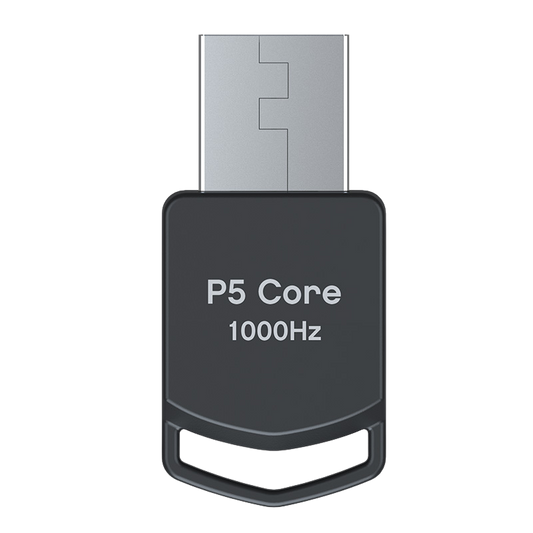
Adaptateur P5 Core pour Titan Two
Prix habituel 150,00 PLNPrix habituel -
Câbles USB du kit de connexion Titan Two pour configuration console et PC
Prix habituel 106,00 PLNPrix habituel -
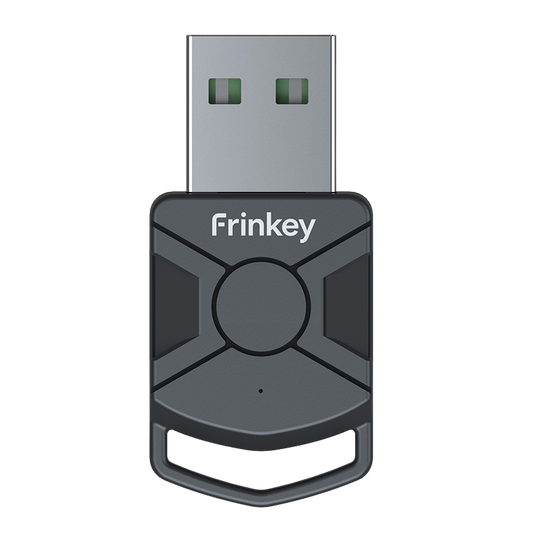
Kit d'extension de module Bluetooth Titan Two
Prix habituel 155,00 PLNPrix habituel