Guide di configurazione Titan Two
Titan Two è un adattatore per controller che consente la compatibilità tra diversi controller e i sistemi di gioco supportati. È progettato per essere intuitivo e facile da configurare, con una procedura di collegamento semplice per l’uso quotidiano.
Le guide qui sotto forniscono istruzioni dettagliate per configurare Titan Two con varie piattaforme, applicazioni di riproduzione remota e controller compatibili. Ogni guida si concentra sul corretto collegamento del dispositivo e sulla configurazione di base per garantire un funzionamento stabile e affidabile.
Sistemi compatibili
PlayStation 5
Per giocare ai giochi PS5 su una PS5 serve un dispositivo aggiuntivo chiamato P5General.
PlayStation 5
Tutti i modelli di PlayStation 5 sono supportati dal Titan Two, incluse PS5 e PS5 Digital Edition. Il Titan Two si collega alla PlayStation 5 emulando un controller DualSense originale.
Supporto sperimentaleOgni 7 minuti il T2 si ricollega automaticamente alla PS5.
Frequenza di polling della console
Frequenza di polling USB predefinita e massima supportata dalla console.
USB predefinito: 250 Hz (4 ms), USB massimo: 1000 Hz (1 ms)
Protocollo del controller
Informazioni utili sul protocollo del controller PlayStation 5.
Intervallo di polling USB: 4 ms, intervallo di polling Bluetooth: 1,25 ms, associazione del dispositivo: SÌ (sempre attiva)
Funzioni specifiche
Supporto del Titan Two per le funzioni specifiche della PlayStation 5.
Vibrazione: SÌ, sensori di movimento: SÌ
Connessione cablata
Requisiti
- Cavo Micro-USB in dotazione.
Prima configurazione
- Sulla PlayStation 5 attiva la comunicazione via cavo:
Impostazioni → Accessori → Controller → Metodo di comunicazione: USB . - Imposta l'Output Protocol del Titan Two su USB Automatic o USB PlayStation 5.
Uso quotidiano
- Collega un controller compatibile con PS5 a INPUT-B sul Titan Two (per l'associazione);
- Collega il cavo Micro-USB in dotazione alla porta USB del Titan Two contrassegnata OUTPUT;
- Collega l'altra estremità del cavo Micro-USB a una porta USB libera della PlayStation 5.
Xbox Series X|S
Tutte le console Xbox Series sono supportate. Il Titan Two si collega a Xbox Series X|S emulando un controller Xbox Series originale.
Frequenza di polling della console
Frequenza di polling USB predefinita e massima supportata dalla console.
USB predefinito: 250 Hz (4 ms), USB massimo: 1000 Hz (1 ms)
Protocollo del controller
Informazioni utili sul protocollo del controller Xbox Series X|S.
Intervallo di polling USB: 8 ms, associazione del dispositivo: SÌ (enumerazione)
Funzioni specifiche
Supporto del Titan Two per le funzioni specifiche di Xbox Series X|S.
Vibrazione: SÌ, Impulse Triggers: SÌ, chatpad: SÌ (serve un controller compatibile Xbox), cuffie: SÌ (serve un controller compatibile Xbox)
Connessione cablata
Requisiti
- Cavo Micro-USB in dotazione.
- Un controller Xbox Series ufficiale
Prima configurazione
- Imposta l'Output Protocol del Titan Two su USB Automatic o USB Xbox Series X|S.
Uso quotidiano
- Collega un controller Xbox Series ufficiale a INPUT-B sul Titan Two (per l'associazione);
- Collega il cavo Micro-USB in dotazione alla porta USB del Titan Two contrassegnata OUTPUT;
- Collega l'altra estremità del cavo Micro-USB a una porta USB libera della console Xbox Series.
Nota:Dopo l'enumerazione e l'associazione iniziali, il controller Xbox Series ufficiale può essere scollegato dal Titan Two. In alternativa si può usare la configurazione di associazione Xbox One (con l'output protocol Xbox One) per associarsi con Xbox Series X|S.
Computer
Computer
Tutti i computer Windows, Linux e Mac sono supportati dal Titan Two. Il Titan Two può collegarsi a un computer tramite uscita controller o tramite uscita HID.
Frequenza di polling del sistema
Frequenza di polling USB predefinita e massima supportata dal computer.
USB predefinito: 1000 Hz (1 ms), USB massimo: 1000 Hz (1 ms)
Connessione cablata (senza controller)
Requisiti
- Cavo Micro-USB in dotazione.
Prima configurazione
- Imposta l'Output Protocol del Titan Two su USB Xbox 360.
- Imposta Output Polling Rate e Input Polling Rate del Titan Two su Protocol's Default
Uso quotidiano
- Collega un controller qualsiasi a INPUT-A sul Titan Two
- Collega il cavo Micro-USB in dotazione alla porta USB del Titan Two contrassegnata OUTPUT;
- Collega l'altra estremità del cavo Micro-USB a una porta USB libera del computer.
Connessione cablata (con controller Xbox One)
Requisiti
- Cavo Micro-USB in dotazione.
- Controller Xbox One per l'associazione
Prima configurazione
- Imposta l'Output Protocol del Titan Two su USB Xbox 360.
Uso quotidiano
- Collega un controller qualsiasi a INPUT-A sul Titan Two
- Collega un controller Xbox One ufficiale a INPUT-B sul Titan Two (per l'associazione);
- Collega il cavo Micro-USB in dotazione alla porta USB del Titan Two contrassegnata OUTPUT;
- Collega l'altra estremità del cavo Micro-USB a una porta USB libera del computer.
Connessione cablata (tastiera e mouse nativi)
Nota:Con il metodo del controller Xbox One, dopo l'enumerazione e l'associazione iniziali il controller Xbox One ufficiale può essere scollegato dal Titan Two.
Dispositivi iOS
Dispositivi iOS
Tutti i dispositivi Apple con iOS 13 o successivo sono supportati dal Titan Two, inclusi iPhone e iPad. Il Titan Two si collega al dispositivo iOS emulando un controller DualShock 4 V2 originale.
Protocollo del controller
Informazioni utili sul protocollo del controller PlayStation 4 su iOS.
Intervallo di polling Bluetooth: 4 ms
Funzioni specifiche
Supporto del Titan Two per le funzioni specifiche dei dispositivi iOS.
Barra luminosa: SÌ
Connessione wireless
Requisiti
Prima configurazione
- Installa e configura il modulo Bluetooth e la scheda Micro-SD sul Titan Two;
- Alimenta il Titan Two con il cavo Micro-USB in dotazione o con l'alimentatore esterno;
- Imposta l'Output Protocol del Titan Two su Bluetooth PlayStation 4.
Metodo di abbinamento A:
- Sul dispositivo iOS vai su Impostazioni → Bluetooth e verifica che Bluetooth sia attivo;
- Tieni premuto il pulsante NEXT sul Titan Two per 2,5 secondi per entrare in modalità di abbinamento;
- Sul dispositivo iOS attendi che DUALSHOCK 4 Wireless Controller compaia nell'elenco Altri dispositivi e toccalo;
- L'abbinamento si avvia e dopo pochi secondi il LED OUTPUT del Titan Two diventa verde: l'abbinamento con il dispositivo iOS è riuscito.
Metodo di abbinamento B:
- Sul dispositivo iOS vai su Impostazioni → Bluetooth e verifica che Bluetooth sia attivo;
- Collega la porta PROG del Titan Two al computer con il cavo Micro-USB in dotazione;
- Apri Gtuner IV, vai al pannello Device Configuration e fai clic sul pulsante Wireless Bluetooth Pairing;
- Sul dispositivo iOS attendi che DUALSHOCK 4 Wireless Controller compaia nell'elenco Altri dispositivi e toccalo;
- L'abbinamento si avvia e dopo pochi secondi il LED OUTPUT del Titan Two diventa verde: l'abbinamento con il dispositivo iOS è riuscito.
Uso quotidiano
- Alimenta il Titan Two con il cavo Micro-USB in dotazione o con l'alimentatore esterno;
- Collega un controller compatibile al Titan Two;
- Premi il pulsante PS/Xbox/Guide/Home sul controller per avviare la connessione wireless tra il Titan Two e il dispositivo iOS.
Risoluzione dei problemi:Se la connessione Bluetooth con il dispositivo iOS non funziona, prova a dissociare il Titan Two dal dispositivo iOS: Impostazioni → Bluetooth → icona Info accanto a DUALSHOCK 4 Wireless Controller → Dissocia questo dispositivo.1),2)Il bundle Modulo Bluetooth + scheda Micro-SD è venduto separatamente.3)L'alimentatore esterno è venduto separatamente.
PlayStation 3
PlayStation 3
Tutti i modelli di PlayStation 3 sono supportati dal Titan Two, incluse PlayStation 3 originale (2006), PlayStation 3 Slim (2009) e PlayStation 3 Super Slim (2012). Il Titan Two si collega alla PlayStation 3 emulando un controller DualShock 3 originale.
Frequenza di polling della console
Frequenza di polling USB predefinita e massima supportata dalla console.
USB predefinito: 1000 Hz (1 ms), USB massimo: 1000 Hz (1 ms)
Protocollo del controller
Informazioni utili sul protocollo del controller PlayStation 3.
Intervallo di polling USB: 10 ms, intervallo di polling Bluetooth: 10 ms, associazione del dispositivo: NO
Funzioni specifiche
Supporto del Titan Two per le funzioni specifiche della PlayStation 3.
Tasti sensibili alla pressione: SÌ, LED giocatore: SÌ, vibrazione: SÌ, sensori di movimento SixAxis: SÌ
Connessione cablata
Requisiti
- Cavo Micro-USB in dotazione.
Prima configurazione
- Imposta l'Output Protocol del Titan Two su USB Automatic o USB PlayStation 3.
Uso quotidiano
- Collega il cavo Micro-USB in dotazione alla porta USB del Titan Two contrassegnata OUTPUT;
- Collega l'altra estremità del cavo Micro-USB a una porta USB libera della PlayStation 3;
Connessione wireless
Requisiti
Prima configurazione
- Installa e configura il modulo Bluetooth e la scheda Micro-SD sul Titan Two;
- Imposta l'Output Protocol del Titan Two su Bluetooth PlayStation 3;
- Per l'abbinamento wireless, usa il cavo Micro-USB in dotazione per collegare la porta USB del Titan Two contrassegnata OUTPUT a una porta USB libera della PlayStation 3;
- Il LED OUTPUT lampeggia rosso, poi verde e si spegne: il Titan Two è abbinato alla PlayStation 3 e ora puoi scollegare il cavo Micro-USB.
Uso quotidiano
- Alimenta il Titan Two con il cavo Micro-USB in dotazione o con l'alimentatore esterno;
- Collega un controller compatibile al Titan Two;
- Premi il pulsante PS/Xbox/Guide/Home sul controller per avviare la connessione wireless tra il Titan Two e la PlayStation 3.
1),2)Il bundle Modulo Bluetooth + scheda Micro-SD è venduto separatamente.3)L'alimentatore esterno è venduto separatamente.
PlayStation 4
PlayStation 4
Tutti i modelli di PlayStation 4 sono supportati dal Titan Two, incluse PlayStation 4 originale (2013), PlayStation 4 Slim (2016) e PlayStation 4 Pro (2016). Il Titan Two si collega alla PlayStation 4 emulando un controller DualShock 4 V2 originale.
Frequenza di polling della console
Frequenza di polling USB predefinita e massima supportata dalla console.
USB predefinito: 250 Hz (4 ms), USB massimo: 1000 Hz (1 ms)
Protocollo del controller
Informazioni utili sul protocollo del controller PlayStation 4.
Intervallo di polling USB: 4 ms, intervallo di polling Bluetooth: 1,25 ms, associazione del dispositivo: SÌ (sempre attiva)
Funzioni specifiche
Supporto del Titan Two per le funzioni specifiche della PlayStation 4.
Touchpad: SÌ, barra luminosa: SÌ, vibrazione: SÌ, sensori di movimento: SÌ, altoparlante: SÌ (serve DualShock 4 V2), cuffie: SÌ (serve DualShock 4 V2)
Connessione cablata
Requisiti
- Cavo Micro-USB in dotazione.
Prima configurazione
- Sulla PlayStation 4 attiva la comunicazione via cavo:
Impostazioni → Dispositivi → Controller → Metodo di comunicazione: Usa cavo USB. - Imposta l'Output Protocol del Titan Two su USB Automatic o USB PlayStation 4.
Uso quotidiano
- Collega un controller compatibile con PS4 a INPUT-B sul Titan Two (per l'associazione);
- Collega il cavo Micro-USB in dotazione alla porta USB del Titan Two contrassegnata OUTPUT;
- Collega l'altra estremità del cavo Micro-USB a una porta USB libera della PlayStation 4.
Connessione wireless
Requisiti
- Modulo Bluetooth 1);
- Scheda Micro-SD 2);
- Cavo Micro-USB in dotazione o Alimentatore esterno 3);
- Un controller DualShock 4 ufficiale.
Con la connessione Bluetooth, la PlayStation 4 richiede un'associazione a 2 livelli dal dispositivo collegato. Per rispondere alle richieste di associazione a 2 livelli, un controller DualShock 4 deve essere collegato al Titan Twoanchetramite Bluetooth.
Prima configurazione
- Installa e configura il modulo Bluetooth e la scheda Micro-SD sul Titan Two;
- Imposta l'Output Protocol del Titan Two su Bluetooth PlayStation 4;
- Per l'abbinamento wireless, usa il cavo Micro-USB in dotazione per collegare la porta USB del Titan Two contrassegnata OUTPUT a una porta USB libera della PlayStation 4;
- Il LED OUTPUT lampeggia rosso, poi verde e si spegne: il Titan Two è abbinato alla PlayStation 4 e ora puoi scollegare il cavo Micro-USB.
Uso quotidiano
- Alimenta il Titan Two con il cavo Micro-USB in dotazione o con l'alimentatore esterno;
- Collega il controller DualShock 4 al Titan Two in wireless;
- Premi il pulsante PS sul controller per avviare la connessione wireless tra il Titan Two e la PlayStation 4.
Risoluzione dei problemi:Se la connessione Bluetooth con la PlayStation 4 non funziona, prova a scollegare tutti i controller dalla PlayStation 4: Impostazioni → Dispositivi → Dispositivi Bluetooth →Elimina dispositivo.1),2)Il bundle Modulo Bluetooth + scheda Micro-SD è venduto separatamente.3)L'alimentatore esterno è venduto separatamente.
PS4 Remote Play
PS4 Remote Play
PS4 Remote Play è supportato dal Titan Two. Il Titan Two si collega a PS4 Remote Play emulando un controller DualShock 4 V2 originale.
Frequenza di polling
Frequenza di polling USB predefinita e massima.
USB predefinito: 250 Hz (4 ms), USB massimo: 1000 Hz (1 ms)
Funzioni specifiche
Supporto del Titan Two per le funzioni specifiche di PS4 Remote Play.
Touchpad: SÌ, barra luminosa: SÌ, vibrazione: SÌ, sensori di movimento: SÌ
Connessione cablata
Requisiti
- Cavo Micro-USB in dotazione.
Prima configurazione
- Sulla PlayStation 4 attiva Riproduzione remota:
Impostazioni → Impostazioni connessione Riproduzione remota: Abilita Riproduzione remota - Sulla PlayStation 4 attiva il sistema come PS4 principale:
Impostazioni → Gestione account → Attiva come PS4 principale: Attiva - Imposta l'Output Protocol del Titan Two su USB PlayStation 4.
Uso quotidiano
- Collega il cavo Micro-USB in dotazione alla porta USB del Titan Two contrassegnata OUTPUT;
- Collega l'altra estremità del cavo Micro-USB a una porta USB libera del computer;
- DOPO i passaggi 1 e 2, collega il tuo controller preferito (via cavo o wireless) al Titan Two.
PlayStation TV
PlayStation TV
La PlayStation TV (2014) è supportata dal Titan Two. Il Titan Two si collega alla PlayStation TV emulando un controller DualShock 3 o DualShock 4 originale.
Frequenza di polling della console
Frequenza di polling USB predefinita e massima supportata dalla console.
USB predefinito: 1000 Hz (1 ms), USB massimo: 1000 Hz (1 ms)
Protocollo del controller
Informazioni utili sul protocollo del controller PlayStation TV.
Intervallo di polling USB: 1 ms, intervallo di polling Bluetooth DS3: 10 ms, intervallo di polling Bluetooth DS4: 1,25 ms, associazione del dispositivo DS3: NO, associazione del dispositivo DS4: SÌ (sempre attiva)
Funzioni specifiche
Supporto del Titan Two per le funzioni specifiche della PlayStation TV.
Tasti sensibili alla pressione: SÌ, LED giocatore: SÌ, vibrazione: SÌ, sensori di movimento SixAxis: SÌ, touchpad DualShock 4: SÌ, barra luminosa DualShock 4: SÌ
Connessione cablata
Requisiti
- Cavo Micro-USB in dotazione.
Prima configurazione
- Imposta l'Output Protocol del Titan Two su USB Automatic o USB PlayStation 3.
Uso quotidiano
- Collega il cavo Micro-USB in dotazione alla porta USB del Titan Two contrassegnata OUTPUT;
- Collega l'altra estremità del cavo Micro-USB a una porta USB libera della PlayStation TV;
Connessione wireless (come DualShock 3)
Requisiti
Prima configurazione
- Installa e configura il modulo Bluetooth e la scheda Micro-SD sul Titan Two;
- Imposta l'Output Protocol del Titan Two su Bluetooth PlayStation 3;
- Per l'abbinamento wireless, usa il cavo Micro-USB in dotazione per collegare la porta USB del Titan Two contrassegnata OUTPUT a una porta USB libera della PlayStation TV;
- Il LED OUTPUT lampeggia rosso, poi verde e si spegne: il Titan Two è abbinato alla PlayStation TV e ora puoi scollegare il cavo Micro-USB.
Uso quotidiano
- Alimenta il Titan Two con il cavo Micro-USB in dotazione o con l'alimentatore esterno;
- Collega un controller compatibile al Titan Two;
- Premi il pulsante PS/Xbox/Guide/Home sul controller per avviare la connessione wireless tra il Titan Two e la PlayStation TV.
Connessione wireless (come DualShock 4)
Requisiti
- Modulo Bluetooth 4);
- Scheda Micro-SD 5);
- Cavo Micro-USB in dotazione o Alimentatore esterno 6);
- Controller DualShock 4.
Quando un controller DualShock 4 è collegato via Bluetooth, la PlayStation TV richiede un'associazione a 2 livelli dal dispositivo collegato. Per rispondere alle richieste di associazione a 2 livelli, un controller DualShock 4 deve essere collegato al Titan Twoanchetramite Bluetooth.
Prima configurazione
- Installa e configura il modulo Bluetooth e la scheda Micro-SD sul Titan Two;
- Imposta l'Output Protocol del Titan Two su Bluetooth PlayStation 4;
- Per l'abbinamento wireless, usa il cavo Micro-USB in dotazione per collegare la porta USB del Titan Two contrassegnata OUTPUT alla porta USB della PlayStation TV;
- Il LED OUTPUT lampeggia rosso, poi verde e si spegne: il Titan Two è abbinato alla PlayStation TV e ora puoi scollegare il cavo Micro-USB.
Uso quotidiano
- Alimenta il Titan Two con il cavo Micro-USB in dotazione o con l'alimentatore esterno;
- Collega il controller DualShock 4 al Titan Two in wireless;
- Premi il pulsante PS sul controller per avviare la connessione wireless tra il Titan Two e la PlayStation TV.
Risoluzione dei problemi:Se la connessione Bluetooth con la PlayStation TV non funziona, prova a scollegare tutti i controller dalla PlayStation TV: Impostazioni → Dispositivi → Dispositivi Bluetooth →Elimina dispositivo.1),2),4),5)Il bundle Modulo Bluetooth + scheda Micro-SD è venduto separatamente.3),6)L'alimentatore esterno è venduto separatamente.
Nintendo Wii U
Nintendo Wii U
La Nintendo Wii U (2012) è supportata dal Titan Two. Il Titan Two si collega alla console Wii U emulando un controller Wii U Pro originale.
Protocollo del controller
Informazioni utili sul protocollo del controller Nintendo Wii U Pro.
Intervallo di polling Bluetooth: 8 ms, associazione del dispositivo: SÌ (crittografia dei dati delle estensioni)
Funzioni specifiche
Supporto del Titan Two per le funzioni specifiche della Nintendo Wii U.
LED giocatore: SÌ, vibrazione: SÌ
Connessione wireless
Requisiti
Prima configurazione
- Installa e configura il modulo Bluetooth e la scheda Micro-SD sul Titan Two;
- Alimenta il Titan Two con il cavo Micro-USB in dotazione o con l'alimentatore esterno;
- Imposta l'Output Protocol del Titan Two su Bluetooth Nintendo Wii U.
Metodo di abbinamento A:
- Premi il pulsante Sync sulla console Nintendo Wii U;
- Tieni premuto il pulsante UP sul Titan Two per 2,5 secondi per entrare in modalità di abbinamento;
- Il Titan Two entra in modalità di abbinamento Bluetooth e dopo pochi secondi il LED OUTPUT diventa verde: l'abbinamento con la Nintendo Wii U è riuscito.
Metodo di abbinamento B:
- Collega la porta PROG del Titan Two al computer con il cavo Micro-USB in dotazione;
- Apri Gtuner IV, vai al pannello Device Configuration e fai clic sul pulsante Wireless Bluetooth Pairing;
- Premi il pulsante Sync sulla console Nintendo Wii U;
- Il Titan Two entra in modalità di abbinamento Bluetooth e dopo pochi secondi il LED OUTPUT diventa verde: l'abbinamento con la Nintendo Wii U è riuscito.
Uso quotidiano
- Alimenta il Titan Two con il cavo Micro-USB in dotazione o con l'alimentatore esterno;
- Collega un controller compatibile al Titan Two;
- Premi il pulsante PS/Xbox/Guide/Home sul controller per avviare la connessione wireless tra il Titan Two e Wii U / Wii.
Risoluzione dei problemi:Se la connessione Bluetooth con la Nintendo Wii U non funziona, prova a scollegare tutti i controller dalla console: Impostazioni della console → Telecomando Wii e barra sensore →Elimina tutte le associazioni dei telecomandi Wii.1),2)Il bundle Modulo Bluetooth + scheda Micro-SD è venduto separatamente.3)L'alimentatore esterno è venduto separatamente.
Nintendo Switch
Nintendo Switch
La Nintendo Switch (2017) è supportata dal Titan Two. Il Titan Two si collega alla Nintendo Switch emulando un controller Nintendo Switch Pro originale.
Frequenza di polling della console
Frequenza di polling USB predefinita e massima supportata dalla console.
USB predefinito: 125 Hz (8 ms), USB massimo: 125 Hz (8 ms)
Protocollo del controller
Informazioni utili sul protocollo del controller Nintendo Switch.
Intervallo di polling USB: 8 ms, intervallo di polling Bluetooth: 8 ms, associazione del dispositivo: NO
Funzioni specifiche
Supporto del Titan Two per le funzioni specifiche della Nintendo Switch.
LED giocatore: SÌ, sensori di movimento: SÌ, vibrazione HD: SÌ
Connessione cablata
Requisiti
- Cavo Micro-USB in dotazione.
Prima configurazione
- Sulla Nintendo Switch attiva la comunicazione via cavo:
Impostazioni di sistema → Controller e sensori → Attiva l'opzione: Comunicazione via cavo del Pro Controller. - Imposta l'Output Protocol del Titan Two su USB Automatic o USB Nintendo Switch.
Uso quotidiano
- Collega il cavo Micro-USB in dotazione alla porta USB del Titan Two contrassegnata OUTPUT;
- Collega l'altra estremità del cavo Micro-USB a una porta USB libera della base della Nintendo Switch.
Nota:Il Titan Two può essere collegato alla Nintendo Switch anche senza base, con un adattatore OTG USB Type-C.
Connessione wireless
Requisiti
Prima configurazione
- Installa e configura il modulo Bluetooth e la scheda Micro-SD sul Titan Two;
- Imposta l'Output Protocol del Titan Two su Bluetooth Nintendo Switch;
- Per l'abbinamento wireless, usa il cavo Micro-USB in dotazione per collegare la porta USB del Titan Two contrassegnata OUTPUT a una porta USB libera della Nintendo Switch;
- Il LED OUTPUT lampeggia rosso, poi verde e si spegne: il Titan Two è abbinato alla Nintendo Switch e ora puoi scollegare il cavo Micro-USB.
Uso quotidiano
- Alimenta il Titan Two con il cavo Micro-USB in dotazione o con l'alimentatore esterno;
- Collega un controller compatibile al Titan Two;
- Premi il pulsante PS/Xbox/Guide/Home sul controller per avviare la connessione wireless tra il Titan Two e la Nintendo Switch.
Risoluzione dei problemi:Se la connessione Bluetooth con la Nintendo Switch non funziona, prova a scollegare tutti i controller dalla Nintendo Switch: Impostazioni di sistema → Controller e sensori →Disconnetti i controller.1),2)Il bundle Modulo Bluetooth + scheda Micro-SD è venduto separatamente.3)L'alimentatore esterno è venduto separatamente.
Xbox 360
Xbox 360
Tutti i modelli di Xbox 360 sono supportati dal Titan Two, incluse Xbox 360 originale (2005), Xbox 360 Elite (2007), Xbox 360 Arcade (2007), Xbox 360 Premium (2008), Xbox 360 S (2010) e Xbox 360 E (2013). Il Titan Two si collega alla Xbox 360 emulando un controller cablato Xbox 360 originale.
Frequenza di polling della console
Frequenza di polling USB predefinita e massima supportata dalla console.
USB predefinito: 250 Hz (4 ms), USB massimo: 500 Hz (2 ms)
Protocollo del controller
Informazioni utili sul protocollo del controller Xbox 360.
Intervallo di polling USB: 4 ms, associazione del dispositivo: SÌ (enumerazione)
Funzioni specifiche
Supporto del Titan Two per le funzioni specifiche della Xbox 360.
LED giocatore: SÌ, vibrazione: SÌ, chatpad: SÌ (serve un controller cablato Xbox 360), cuffie: SÌ (serve un controller cablato Xbox 360)
Connessione cablata
Requisiti
- Cavo Micro-USB in dotazione;
- Controller cablato Xbox 360.
Prima configurazione
- Imposta l'Output Protocol del Titan Two su USB Automatic o USB Xbox 360.
Uso quotidiano
- Collega un controller cablato Xbox 360 compatibile a INPUT-B sul Titan Two (per l'associazione);
- Collega il cavo Micro-USB in dotazione alla porta USB del Titan Two contrassegnata OUTPUT;
- Collega l'altra estremità del cavo Micro-USB a una porta USB libera della Xbox 360.
Nota:Dopo l'enumerazione e l'associazione iniziali, il controller cablato Xbox 360 può essere scollegato dal Titan Two.
Xbox One
Tutti i modelli di Xbox One sono supportati dal Titan Two, incluse Xbox One originale (2013), Xbox One Elite (2016), Xbox One S (2017) e Xbox One X (2017). Il Titan Two si collega alla Xbox One emulando un controller Xbox One originale.
Frequenza di polling della console
Frequenza di polling USB predefinita e massima supportata dalla console.
USB predefinito: 250 Hz (4 ms), USB massimo: 1000 Hz (1 ms)
Protocollo del controller
Informazioni utili sul protocollo del controller Xbox One.
Intervallo di polling USB: 8 ms, associazione del dispositivo: SÌ (enumerazione)
Funzioni specifiche
Supporto del Titan Two per le funzioni specifiche della Xbox One.
Vibrazione: SÌ, Impulse Triggers: SÌ, chatpad: SÌ (serve un controller compatibile Xbox One), cuffie: SÌ (serve un controller compatibile Xbox One)
Connessione cablata
Requisiti
- Cavo Micro-USB in dotazione.
- Un controller Xbox One ufficiale
Prima configurazione
- Imposta l'Output Protocol del Titan Two su USB Automatic o USB Xbox One.
Uso quotidiano
- Collega un controller Xbox One ufficiale a INPUT-B sul Titan Two (per l'associazione);
- Collega il cavo Micro-USB in dotazione alla porta USB del Titan Two contrassegnata OUTPUT;
- Collega l'altra estremità del cavo Micro-USB a una porta USB libera della Xbox One.
Nota:Dopo l'enumerazione e l'associazione iniziali, il controller Xbox One ufficiale può essere scollegato dal Titan Two.
Controller compatibili
Tastiera e mouse
Tastiera e mouse
La maggior parte di tastiere e mouse è supportata dal Titan Two e può essere usata per giocare su tutti i sistemi compatibili.
Connessione cablata (USB)
Requisiti
- Cavo Micro-USB.
- Cavo OTG (da Micro-USB maschio a USB-A femmina)
Uso quotidiano
- Collega il mouse alla porta USB del Titan Two contrassegnata INPUT-A
- Collega il cavo Micro-USB alla porta USB del Titan Two contrassegnata INPUT-B;
- Collega l'altra estremità del cavo Micro-USB al controller di associazione. Non tutte le console richiedono l'associazione del dispositivo: in quei casi collega la tastiera a INPUT-B invece di usare un cavo OTG
- Collega il cavo OTG alla porta USB del Titan Two contrassegnata PROG
- Collega la tastiera alla porta USB-A del cavo OTG
Connessione cablata (input ricevuti da un PC Windows)
Nota:Alcune tastiere e alcuni mouse potrebbero non funzionare correttamente. Di solito succede perché il dispositivo non ha memoria integrata, richiede driver o assorbe troppa corrente. Come soluzione usa:KMG Capture
Controller PlayStation 5
Controller PlayStation 5
I controller PlayStation 5 ufficiali e di terze parti sono supportati dal Titan Two e possono essere usati per giocare su tutti i sistemi compatibili.
L'associazione con DualSense e PS5 al momento non è supportata.
Queste sono le opzioni disponibili:
- Controller PS4 di terze parti - Alcuni giochi accettano controller PS4 di terze parti, che possono essere usati per l'associazione.
- Versione PS4 - Se disponibile, puoi usare la versione PS4 del gioco con un DualShock o un controller PS4 di terze parti.
- Riproduzione remota - Al momento il metodo consigliato è la riproduzione remota. Clicca qui per le istruzioni sulla riproduzione remota.
Protocollo del controller
Informazioni utili sul protocollo del controller Xbox Series X|S.
Intervallo di polling USB: 1 ms, associazione del dispositivo: NO
Connessione cablata (USB)
Requisiti
- Cavo Micro-USB.
Uso quotidiano
- Collega il cavo Micro-USB alla porta USB del Titan Two contrassegnata INPUT-A o INPUT-B;
- Collega l'altra estremità del cavo Micro-USB al controller PlayStation 4.
Wireless (Bluetooth)
Requisiti
- Modulo Bluetooth 1);
- Scheda Micro-SD 2);
- Facoltativo: cavo Micro-USB per la prima configurazione con i metodi di abbinamento A e C.
Prima configurazione
Metodo di abbinamento A:
- Collega il controller al Titan Two come descritto nella sezione Connessione cablata (USB) ;
- Attendi che il LED della porta USB diventi verde: il controller ora è abbinato al Titan Two;
- Scollega il cavo Micro-USB.
Metodo di abbinamento B:
- Tieni premuto il pulsante ARROW destro sul Titan Two per 2,5 secondi per entrare in modalità di abbinamento;
- Entro 20 secondi tieni premuti i pulsanti SHARE e PS sul controller;
- La barra luminosa del controller inizia a lampeggiare in bianco e dopo pochi secondi il controller è abbinato al Titan Two.
Metodo di abbinamento C:
- Collega la porta PROG del Titan Two al computer con il cavo Micro-USB in dotazione;
- Apri Gtuner IV, vai al pannello Device Configuration e fai clic sul pulsante Wireless Bluetooth Pairing;
- Entro 20 secondi tieni premuti i pulsanti SHARE e PS sul controller;
- La barra luminosa del controller inizia a lampeggiare in bianco e dopo pochi secondi il controller è abbinato al Titan Two.
Uso quotidiano
- Premi il pulsante PS sul controller per avviare la connessione wireless con il Titan Two.
1),2)Il bundle Modulo Bluetooth + scheda Micro-SD è venduto separatamente.
Controller Xbox Series X|S
Controller Xbox Series X|S
I controller Xbox Series X|S ufficiali e di terze parti sono supportati dal Titan Two e possono essere usati per giocare su tutti i sistemi compatibili.
- Elenco dei controller e adattatori Xbox supportati
- Elenco delle console e dei sistemi di gioco supportati
Protocollo del controller
Informazioni utili sul protocollo del controller Xbox Series X|S.
Intervallo di polling USB: 2 ms, associazione del dispositivo: SÌ (enumerazione)
Connessione cablata (USB)
Requisiti
- Cavo Micro-USB.
Uso quotidiano
- Collega il cavo Micro-USB alla porta USB del Titan Two contrassegnata INPUT-A o INPUT-B;
- Collega l'altra estremità del cavo Micro-USB al controller Xbox Series X|S.
Wireless (adattatore)
Requisiti
- Scheda Micro-SD;
- Xbox Wireless Adapter 1) o Xbox Wireless Adapter V2 2).
- Cavo Micro-USB per la prima configurazione: Abbinamento.
Prima configurazione
- Installa la scheda Micro-SD sul Titan Two;
- Collega la porta PROG del Titan Two al computer con il cavo Micro-USB in dotazione;
- Apri Gtuner IV, vai al pannello Device Configuration e fai clic sul pulsante Configure;
Abbinamento:
- Collega il controller al Titan Two come descritto nella sezione Connessione cablata (USB) ;
- Attendi che il LED della porta USB diventi verde: il controller ora è abbinato al Titan Two;
- Scollega il cavo Micro-USB.
Uso quotidiano
- Collega l'Xbox Wireless Adapter alla porta USB del Titan Two contrassegnata INPUT-A o INPUT-B;
- Attendi che il LED di stato della porta USB diventi verde: l'Xbox Wireless Adapter è stato inizializzato;
- Premi il pulsante Xbox sul controller per avviare la connessione wireless.
!SUPPORTO SPERIMENTALE!L'Xbox Wireless Adapter usa un protocollo molto complesso e non documentato basato su WiFi Direct. Il Titan Twoimitale richieste e le risposte di un computer Windows 10 per supportare questo adattatore. Gran parte di questo protocollo non è nota, tranne il livello superiore che contiene i normali pacchetti del controller Xbox One. In generale il controller Xbox One si può usare in wireless senza problemi, ma alcuni utenti segnalano disconnessioni con questo adattatore.1)Xbox Wireless Adapter.2)Xbox Wireless Adapter V2.
Controller Xbox One
Controller Xbox One
I controller Xbox One ufficiali e di terze parti sono supportati dal Titan Two e possono essere usati per giocare su tutti i sistemi compatibili.
- Elenco dei controller e adattatori Xbox One supportati
- Elenco delle console e dei sistemi di gioco supportati
Protocollo del controller
Informazioni utili sul protocollo del controller Xbox One.
Intervallo di polling USB: 8 ms, associazione del dispositivo: SÌ (enumerazione)
Funzioni specifiche
Supporto del Titan Two per le funzioni specifiche della Xbox One.
Vibrazione: SÌ, Impulse Triggers: SÌ, chatpad: SÌ (serve un controller compatibile Xbox One), cuffie: SÌ (serve un controller compatibile Xbox One)
Connessione cablata (USB)
Requisiti
- Cavo Micro-USB.
Uso quotidiano
- Collega il cavo Micro-USB alla porta USB del Titan Two contrassegnata INPUT-A o INPUT-B;
- Collega l'altra estremità del cavo Micro-USB al controller Xbox One.
Wireless (adattatore)
Requisiti
- Scheda Micro-SD;
- Xbox Wireless Adapter 1) o Xbox Wireless Adapter V2 2).
- Cavo Micro-USB per la prima configurazione: Abbinamento.
Prima configurazione
- Installa la scheda Micro-SD sul Titan Two;
- Collega la porta PROG del Titan Two al computer con il cavo Micro-USB in dotazione;
- Apri Gtuner IV, vai al pannello Device Configuration e fai clic sul pulsante Configure;
Abbinamento:
- Collega il controller al Titan Two come descritto nella sezione Connessione cablata (USB) ;
- Attendi che il LED della porta USB diventi verde: il controller ora è abbinato al Titan Two;
- Scollega il cavo Micro-USB.
Uso quotidiano
- Collega l'Xbox Wireless Adapter alla porta USB del Titan Two contrassegnata INPUT-A o INPUT-B;
- Attendi che il LED di stato della porta USB diventi verde: l'Xbox Wireless Adapter è stato inizializzato;
- Premi il pulsante Xbox sul controller per avviare la connessione wireless.
!SUPPORTO SPERIMENTALE!L'Xbox Wireless Adapter usa un protocollo molto complesso e non documentato basato su WiFi Direct. Il Titan Twoimitale richieste e le risposte di un computer Windows 10 per supportare questo adattatore. Gran parte di questo protocollo non è nota, tranne il livello superiore che contiene i normali pacchetti del controller Xbox One. In generale il controller Xbox One si può usare in wireless senza problemi, ma alcuni utenti segnalano disconnessioni con questo adattatore.
Wireless (Bluetooth)
Requisiti
- Modulo Bluetooth 3);
- Scheda Micro-SD 4);
- Un controller Xbox One con Bluetooth;
- Facoltativo: cavo Micro-USB per la prima configurazione con il metodo di abbinamento B.
Sui controller con Bluetooth, la plastica intorno al pulsante Xbox fa parte del frontale del controller. Sui controller senza Bluetooth, la plastica intorno al pulsante Xbox fa parte della parte superiore, dove si trovano i dorsali. Nell'app Accessori Xbox il controller appare bianco invece che nero.
Prima configurazione
Metodo di abbinamento A:
- Tieni premuto il pulsante UP sul Titan Two per 2,5 secondi per entrare in modalità di abbinamento;
- Entro 20 secondi tieni premuto il pulsante di sincronizzazione sul controller;
- Il pulsante Xbox inizia a lampeggiare in bianco e dopo pochi secondi il controller è abbinato al Titan Two.
Metodo di abbinamento B:
- Collega la porta PROG del Titan Two al computer con il cavo Micro-USB in dotazione;
- Apri Gtuner IV, vai al pannello Device Configuration e fai clic sul pulsante Wireless Bluetooth Pairing;
- Entro 20 secondi tieni premuto il pulsante di sincronizzazione sul controller;
- Il pulsante Xbox inizia a lampeggiare in bianco e dopo pochi secondi il controller è abbinato al Titan Two.
Uso quotidiano
- Premi il pulsante Xbox sul controller per avviare la connessione Bluetooth con il Titan Two.
NOTA IMPORTANTE:I controller Xbox One collegati via Bluetooth non possono essere usati come controller di associazione per Xbox One: serve un altro controller Xbox One ufficiale collegato direttamente al Titan Two.1)Xbox Wireless Adapter.2)Xbox Wireless Adapter V2.3),4)Il bundle Modulo Bluetooth + scheda Micro-SD è venduto separatamente.
Controller PlayStation 3
Controller PlayStation 3
I controller PlayStation 3 ufficiali e di terze parti sono supportati dal Titan Two e possono essere usati per giocare su tutti i sistemi compatibili.
- Elenco dei controller PlayStation 3 supportati
- Elenco delle console e dei sistemi di gioco supportati
Protocollo del controller
Informazioni utili sul protocollo del controller PlayStation 3.
Intervallo di polling USB: 10 ms, intervallo di polling Bluetooth: 10 ms, associazione del dispositivo: NO
Funzioni specifiche
Supporto del Titan Two per le funzioni specifiche della PlayStation 3.
Tasti sensibili alla pressione: SÌ, LED giocatore: SÌ, vibrazione: SÌ, sensori di movimento SixAxis: SÌ
Connessione cablata (USB)
Requisiti
- Cavo Mini-USB.
Uso quotidiano
- Collega il cavo Mini-USB alla porta USB del Titan Two contrassegnata INPUT-A o INPUT-B;
- Collega l'altra estremità del cavo Mini-USB al controller PlayStation 3.
Wireless (Bluetooth)
Requisiti
Prima configurazione
Abbinamento:
- Collega il controller al Titan Two come descritto nella sezione Connessione cablata (USB) ;
- Attendi che il LED della porta USB diventi verde: il controller ora è abbinato al Titan Two;
- Scollega il cavo Mini-USB.
Uso quotidiano
- Premi il pulsante PS sul controller per avviare la connessione wireless con il Titan Two.
1),2)Il bundle Modulo Bluetooth + scheda Micro-SD è venduto separatamente.
Controller PlayStation 4
Controller PlayStation 4
I controller PlayStation 4 ufficiali e di terze parti sono supportati dal Titan Two e possono essere usati per giocare su tutti i sistemi compatibili.
- Elenco dei controller e adattatori PlayStation 4 supportati
- Elenco delle console e dei sistemi di gioco supportati
Protocollo del controller
Informazioni utili sul protocollo del controller PlayStation 4.
Intervallo di polling USB: 4 ms, intervallo di polling Bluetooth: 1,25 ms, associazione del dispositivo: SÌ (sempre attiva)
Funzioni specifiche
Supporto del Titan Two per le funzioni specifiche della PlayStation 4.
Touchpad: SÌ, barra luminosa: SÌ, vibrazione: SÌ, sensori di movimento: SÌ, altoparlante: SÌ (serve DualShock 4 V2), cuffie: SÌ (serve DualShock 4 V2)
Connessione cablata (USB)
Requisiti
- Cavo Micro-USB.
Uso quotidiano
- Collega il cavo Micro-USB alla porta USB del Titan Two contrassegnata INPUT-A o INPUT-B;
- Collega l'altra estremità del cavo Micro-USB al controller PlayStation 4.
Wireless (Bluetooth)
Requisiti
- Modulo Bluetooth 1);
- Scheda Micro-SD 2);
- Facoltativo: cavo Micro-USB per la prima configurazione con i metodi di abbinamento A e C.
Prima configurazione
Metodo di abbinamento A:
- Collega il controller al Titan Two come descritto nella sezione Connessione cablata (USB) ;
- Attendi che il LED della porta USB diventi verde: il controller ora è abbinato al Titan Two;
- Scollega il cavo Micro-USB.
Metodo di abbinamento B:
- Tieni premuto il pulsante ARROW destro sul Titan Two per 2,5 secondi per entrare in modalità di abbinamento;
- Entro 20 secondi tieni premuti i pulsanti SHARE e PS sul controller;
- La barra luminosa del controller inizia a lampeggiare in bianco e dopo pochi secondi il controller è abbinato al Titan Two.
Metodo di abbinamento C:
- Collega la porta PROG del Titan Two al computer con il cavo Micro-USB in dotazione;
- Apri Gtuner IV, vai al pannello Device Configuration e fai clic sul pulsante Wireless Bluetooth Pairing;
- Entro 20 secondi tieni premuti i pulsanti SHARE e PS sul controller;
- La barra luminosa del controller inizia a lampeggiare in bianco e dopo pochi secondi il controller è abbinato al Titan Two.
Uso quotidiano
- Premi il pulsante PS sul controller per avviare la connessione wireless con il Titan Two.
Wireless (adattatore)
Requisiti
- DualShock 4 USB Wireless Adaptor 3).
Prima configurazione
- Collega il DualShock 4 USB Wireless Adaptor alla porta USB del Titan Two contrassegnata INPUT-A o INPUT-B;
- Premi il DualShock 4 Wireless Adaptor finché la luce blu non inizia a lampeggiare;
- Tieni premuti i pulsanti SHARE e PS sul controller;
- La barra luminosa del controller inizia a lampeggiare in bianco e dopo pochi secondi il controller è abbinato al DualShock 4 USB Wireless Adaptor.
Uso quotidiano
- Collega il DualShock 4 USB Wireless Adaptor alla porta USB del Titan Two contrassegnata INPUT-A o INPUT-B;
- Premi il pulsante PS sul controller per avviare la connessione wireless.
NOTA IMPORTANTE:I controller DualShock 4 collegati tramite USB Wireless Adaptor non possono essere usati come controller di associazione per PlayStation 4: serve un altro controller DualShock 4 ufficiale collegato direttamente al Titan Two.1),2)Il bundle Modulo Bluetooth + scheda Micro-SD è venduto separatamente.3)DualShock 4 USB Wireless Adaptor.
Controller Xbox 360
Controller Xbox 360
I controller Xbox 360 ufficiali e di terze parti sono supportati dal Titan Two e possono essere usati per giocare su tutti i sistemi compatibili.
- Elenco dei controller e adattatori Xbox 360 supportati
- Elenco delle console e dei sistemi di gioco supportati
Protocollo del controller
Informazioni utili sul protocollo del controller Xbox 360.
Intervallo di polling USB: 4 ms, associazione del dispositivo: SÌ (enumerazione)
Funzioni specifiche
Supporto del Titan Two per le funzioni specifiche della Xbox 360.
LED giocatore: SÌ, vibrazione: SÌ, chatpad: SÌ (serve un controller cablato Xbox 360), cuffie: SÌ (serve un controller cablato Xbox 360)
Connessione cablata (USB)
Requisiti
- Controller cablato Xbox 360.
Uso quotidiano
- Collega il connettore USB del controller alla porta USB del Titan Two contrassegnata INPUT-A o INPUT-B.
NOTA IMPORTANTE:Il cavo play-and-charge non trasmette dati e non trasforma un controller 360 wireless in uno cablato.
Wireless (adattatore)
Requisiti
- Controller wireless Xbox 360;
- Ricevitore wireless Xbox 360 1).
Prima configurazione
Abbinamento:
- Collega il ricevitore wireless Xbox 360 alla porta USB del Titan Two contrassegnata INPUT-A o INPUT-B;
- Premi il pulsante di sincronizzazione sul ricevitore wireless Xbox 360 finché il LED verde non inizia a lampeggiare;
- Tieni premuto il pulsante di sincronizzazione sul controller wireless Xbox 360;
- L'anello LED inizia a lampeggiare e dopo pochi secondi il controller è abbinato al ricevitore wireless Xbox 360.
Uso quotidiano
- Collega il ricevitore wireless Xbox 360 alla porta USB del Titan Two contrassegnata INPUT-A o INPUT-B;
- Premi il pulsante Guide sul controller per avviare la connessione wireless.
NOTA IMPORTANTE:L'associazione con le console Xbox 360 non funziona in wireless: serve un altro controller Xbox 360 ufficiale collegato direttamente al Titan Two.1)Ricevitore wireless Xbox 360.
Controller Wii e Wii U
Controller Wii e Wii U
Wiimote, Wiimote Plus, le estensioni Wiimote e i controller Wii U Pro sono supportati dal Titan Two e possono essere usati per giocare su tutti i sistemi compatibili.
- Elenco dei controller e delle estensioni Wii e Wii U supportati
- Elenco delle console e dei sistemi di gioco supportati
Protocollo del controller
Informazioni utili sul protocollo dei controller Wii e Wii U.
Intervallo di polling Bluetooth: 10 ms
Funzioni specifiche
Supporto del Titan Two per le funzioni specifiche di Wii e Wii U.
LED giocatore: SÌ, vibrazione: SÌ, sensori di movimento: SÌ, telecamera IR: SÌ, estensioni: SÌ, altoparlante: NO
Wireless (Bluetooth)
Requisiti
- Modulo Bluetooth 1);
- Scheda Micro-SD 2);
- Facoltativo: cavo Micro-USB per la prima configurazione con il metodo di abbinamento B.
Prima configurazione
Metodo di abbinamento A:
- Tieni premuto il pulsante UP sul Titan Two per 2,5 secondi per entrare in modalità di abbinamento;
- Entro 20 secondi premi il pulsante di sincronizzazione (ROSSO) sul retro del controller;
- I LED del controller iniziano a lampeggiare e dopo pochi secondi il controller è abbinato al Titan Two.
Metodo di abbinamento B:
- Collega la porta PROG del Titan Two al computer con il cavo Micro-USB in dotazione;
- Apri Gtuner IV, vai al pannello Device Configuration e fai clic sul pulsante Wireless Bluetooth Pairing;
- Entro 20 secondi premi il pulsante di sincronizzazione (ROSSO) sul retro del controller;
- I LED del controller iniziano a lampeggiare e dopo pochi secondi il controller è abbinato al Titan Two.
Uso quotidiano
- Premi il pulsante power sul controller per avviare la connessione wireless con il Titan Two.
1),2)Il bundle Modulo Bluetooth + scheda Micro-SD è venduto separatamente.
Controller Nintendo Switch
Il Nintendo Switch Pro Controller e i Joy-Con sono supportati dal Titan Two e possono essere usati per giocare su tutti i sistemi compatibili.
- Elenco dei controller Nintendo Switch supportati
- Elenco delle console e dei sistemi di gioco supportati
Protocollo del controller
Informazioni utili sul protocollo del controller Nintendo Switch.
Intervallo di polling USB: 8 ms, intervallo di polling Bluetooth: 8 ms, associazione del dispositivo: NO
Funzioni specifiche
Supporto del Titan Two per le funzioni specifiche della Nintendo Switch.
LED giocatore: SÌ, sensori di movimento: SÌ, vibrazione HD: SÌ
Connessione cablata (USB)
Requisiti
- Cavo USB Type-C.
La connessione USB via cavo funziona solo con il Nintendo Switch Pro Controller.
Uso quotidiano
- Collega il cavo USB Type-C alla porta USB del Titan Two contrassegnata INPUT-A o INPUT-B;
- Collega l'altra estremità del cavo USB Type-C al Nintendo Switch Pro Controller.
Wireless (Bluetooth)
Requisiti
- Modulo Bluetooth 1);
- Scheda Micro-SD 2);
- Facoltativo: cavo Micro-USB per la prima configurazione con il metodo di abbinamento B.
Prima configurazione
Metodo di abbinamento A:
- Tieni premuto il pulsante UP sul Titan Two per 2,5 secondi per entrare in modalità di abbinamento;
- Entro 20 secondi premi il pulsante di sincronizzazione Bluetooth sul controller o sui Joy-Con;
- I LED del controller iniziano a lampeggiare e dopo pochi secondi il controller è abbinato al Titan Two.
Metodo di abbinamento B:
- Collega la porta PROG del Titan Two al computer con il cavo Micro-USB in dotazione;
- Apri Gtuner IV, vai al pannello Device Configuration e fai clic sul pulsante Wireless Bluetooth Pairing;
- Entro 20 secondi premi il pulsante di sincronizzazione Bluetooth sul controller o sui Joy-Con;
- I LED del controller iniziano a lampeggiare e dopo pochi secondi il controller è abbinato al Titan Two.
Uso quotidiano
- Controller / Joy-Con destro - premi il pulsante HOME per avviare la connessione wireless con il Titan Two.
- Joy-Con sinistro - premi il pulsante CAPTURE per avviare la connessione wireless con il Titan Two.
NOTA IMPORTANTE:Collegare una coppia di Joy-Con via Bluetooth occupa entrambe le porte di input virtuali Bluetooth.1),2)Il bundle Modulo Bluetooth + scheda Micro-SD è venduto separatamente.
Controller Steam
Controller Steam
Lo Steam Controller e lo Steam Wireless Receiver sono supportati dal Titan Two e possono essere usati per giocare su tutti i sistemi compatibili.
- Elenco dei controller e ricevitori Steam supportati
- Elenco delle console e dei sistemi di gioco supportati
Protocollo del controller
Informazioni utili sul protocollo dello Steam Controller.
Intervallo di polling USB: 6 ms, intervallo di polling del ricevitore: 6 ms
Funzioni specifiche
Supporto del Titan Two per le funzioni specifiche dello Steam Controller.
LED del pulsante Steam: SÌ, vibrazione HD Haptics: SÌ, sensori di movimento: SÌ, trackpad: SÌ
Connessione cablata (USB)
Requisiti
- Cavo Micro-USB.
Uso quotidiano
- Collega il cavo Micro-USB alla porta USB del Titan Two contrassegnata INPUT-A o INPUT-B;
- Collega l'altra estremità del cavo Micro-USB allo Steam Controller.
Wireless (adattatore)
Requisiti
- Steam Wireless Receiver 1).
Prima configurazione
Abbinamento:
- Collega lo Steam Wireless Receiver al computer;
- Avvia Steam in modalità Big Picture;
- Seleziona l'icona delle impostazioni in alto a destra;
- In Controller, seleziona Impostazioni controller;
- Seleziona Aggiungi uno Steam Controller;
- Segui le istruzioni sullo schermo per completare l'abbinamento.
Uso quotidiano
- Collega lo Steam Wireless Receiver alla porta USB del Titan Two contrassegnata INPUT-A o INPUT-B;
- Premi il pulsante Steam sul controller per avviare la connessione wireless.
Cattura KMG
KMG Capture è una funzione di Gtuner IV che prende gli input da un PC e li converte in un'uscita.
Requisiti
- 2 cavi Micro-USB.
- Computer Windows
Uso quotidiano
- Collega il cavo Micro-USB alla porta USB del Titan Two contrassegnata OUTPUT
- Collega l'altra estremità del cavo Micro-USB al dispositivo su cui giochi
- Collega il cavo Micro-USB alla porta USB del Titan Two contrassegnata PROG
- Collega l'altra estremità del cavo Micro-USB al computer Windows da cui vuoi prendere gli input
- Apri Gtuner IV, fai clic su Tools nella barra dei menu e fai clic su KMG Capture… Seleziona la casella di ogni input necessario, poi attiva la modalità di cattura per iniziare
Casi d'uso comuni
- Usare una tastiera o un mouse senza memoria integrata o che richiedono driver aggiuntivi
- Usare un volante senza memoria integrata o che richiede driver aggiuntivi
- Usare un controller o dispositivo collegato in wireless al PC, quando non puoi usare il wireless sul Titan Two
- Collegare un controller che non è supportato se collegato direttamente al Titan Two
- Usare un input translator/uscita HID senza dover scollegare tastiera e mouse dal computer per collegarli al Titan Two
- Parsec gaming
NOTA IMPORTANTE:Un dispositivo collegato tramite KMG Capture non può essere usato come controller di associazione per nessuna console: serve un altro controller collegato direttamente al Titan Two per l'associazione.
Upgradea la tua configurazione
-
Titan Two dispositivo controller universale tutto in uno
Prezzo di listino 624,00 PLNPrezzo di listino -
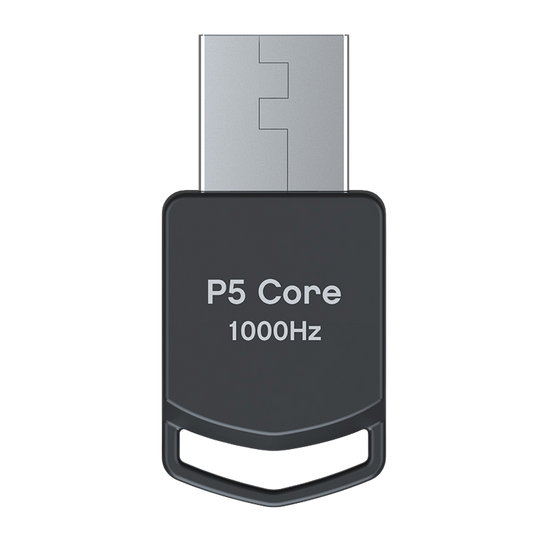
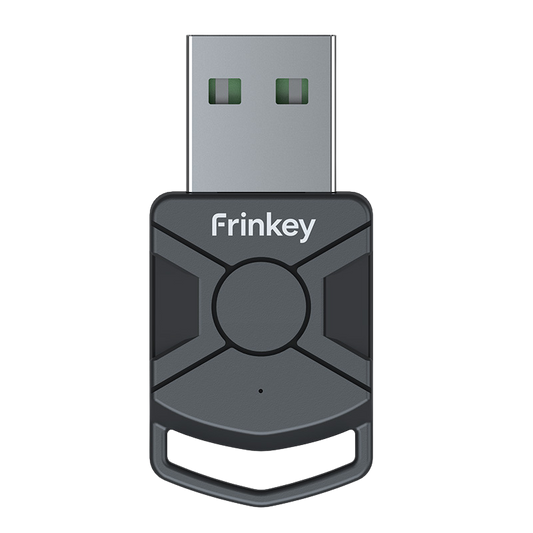
Adattatore P5 Core per Titan Two
Prezzo di listino 171,00 PLNPrezzo di listino -
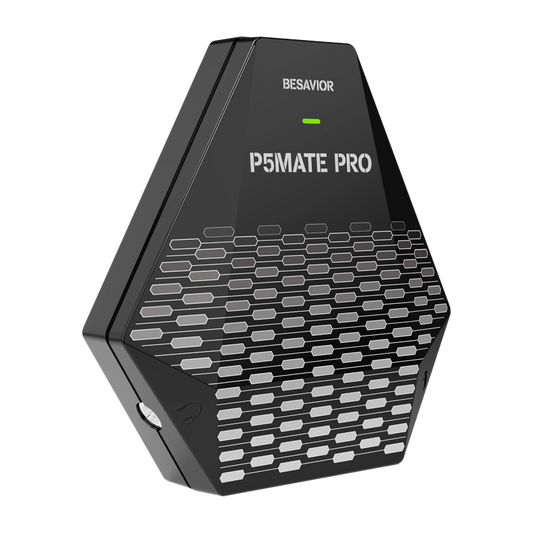
P5Mate Pro Convertitore Adattatore PS5 1000Hz
Prezzo di listino 355,00 PLNPrezzo di listino -
Kit di espansione modulo Bluetooth Titan Two
Prezzo di listino 175,00 PLNPrezzo di listino