Informazioni su Titan Two
Caratteristiche principali

1) Coperchio del modulo Bluetooth
Rimuovi il coperchio in plastica per installare il modulo Bluetooth Titan Two (venduto separatamente).
2) Display stato dispositivo e slot memoria
- Cerchio che si muove su e giù: In attesa delle connessioni del dispositivo.
- “0” fisso: Nessuno slot di memoria caricato.
- “1” fisso fino a “9” fisso: Slot di memoria x caricato.
- AU: Autenticazione della console richiesta — collega il controller ufficiale corrispondente a una porta di ingresso disponibile.
- E1, E2, E3, …: Indicazione del codice di errore.
3) Barra luminosa RGB
Barra luminosa RGB con colori personalizzabili (16,777,216 variazioni di colore).
4) Pulsanti slot memoria
- Carica lo slot di memoria precedente o successivo.
- Premi entrambi i pulsanti per scaricare lo slot di memoria corrente.
- Tieni premuti entrambi i pulsanti per 2.5 seconds per entrare in modalità bootloader.
5) LED di stato della porta USB
- Verde: Porta attiva e in uso.
- Arancione: Porta in uso ma inattiva.
- Rosso: Errore della porta o dispositivo non supportato collegato.
Caratteristiche frontali

6) INPUT-A
Porta di ingresso principale. Il controller collegato qui ha la massima priorità rispetto a tutte le altre porte di ingresso.
Suggerimento: Collega il controller che preferisci a questa porta.
7) INPUT-B
Porta di ingresso USB con priorità di terzo livello.
Suggerimento: Collega qui il controller ufficiale della console. Potrebbe essere necessario per l’autenticazione e per il supporto di funzioni specifiche del controller come cuffie, chatpad, touchpad e sensori di movimento.
Caratteristiche posteriori

8) Ingresso alimentazione esterna
Richiesto quando il consumo totale supera i limiti USB (2.5W / 500mA) o quando si utilizza l’uscita Bluetooth.
Alimentatore esterno venduto separatamente.
9) Slot Micro-SD
Usato per l’archiviazione estesa degli slot di memoria.
Formato supportato: FAT32
10) PROG (o INPUT-D con adattatore OTG)
Porta di configurazione usata per collegare Titan Two a un computer. Serve per la configurazione del dispositivo, l’impostazione e gli aggiornamenti del firmware.
In alternativa, questa porta può funzionare come ingresso USB tramite un adattatore OTG (priorità più bassa).
11) OUTPUT (o INPUT-C con adattatore OTG)
Porta di uscita USB per collegare Titan Two alla console. Il protocollo di uscita è configurabile tramite le impostazioni del dispositivo.
Titan Two funziona come un singolo controller o dispositivo HID. Gli input di più controller vengono uniti in un’unica uscita.
In alternativa, questa porta può essere usata come ingresso USB tramite un adattatore OTG.
Uso di base

1. Collega il controller originale della console a INPUT-B.
Questo controller può essere richiesto per l’autenticazione e per le funzioni specifiche del controller.
2. Collega il controller che preferisci a INPUT-A.
Questo controller ha la priorità su tutti gli altri.
3. Usando il cavo micro-USB in dotazione, collega la porta OUTPUT alla console.
Assicurati che il protocollo di uscita configurato corrisponda alla console in uso.
Tutti i LED di stato per INPUT-A, INPUT-B, e OUTPUT devono essere verdi, e il display numerico deve mostrare 0, indicando il normale funzionamento.
Abilita comunicazione via cavo
-
PlayStation 4:
Impostazioni → Dispositivi → Controller → Metodo di comunicazione → Usa cavo USB -
Nintendo Switch:
Impostazioni di sistema → Controller e sensori → Abilita “Comunicazione cablata Pro Controller”
Passaggio opzionale
4. Se Titan Two contiene già configurazioni salvate, usa i pulsanti del dispositivo per caricare uno slot di memoria disponibile.
Le configurazioni salvate possono essere gestite tramite il software del dispositivo.
Configurazione e aggiornamento
1. Scarica e installa il software di configurazione di Titan Two:
http://www.consoletuner.com/titan-two-downloads
2. Collega la porta PROG di Titan Two al computer usando il cavo micro-USB in dotazione.

Al primo collegamento, il computer rileverà automaticamente il dispositivo e installerà i driver necessari.
3. Avvia il software di configurazione.
Il software rileverà automaticamente il tuo dispositivo Titan Two. È lo strumento principale per la configurazione del dispositivo e gli aggiornamenti del firmware.
Controlla regolarmente la presenza di aggiornamenti. Gli aggiornamenti del firmware e del software possono introdurre miglioramenti di compatibilità e correzioni di bug.
Configurazione wireless
L’app mobile offre un’interfaccia wireless per configurare Titan Two usando smartphone o tablet.
Usa l’app per gestire le impostazioni del dispositivo e le opzioni di configurazione degli input supportate.
Il Titan Expansion Kit (venduto separatamente) è necessario per abilitare la funzionalità Bluetooth.
Scarica l’app mobile dall’App Store del tuo dispositivo.

Specifiche tecniche
|
Specifica
|
Valore
|
|---|---|
|
ID prodotto
|
2508:0032
|
|
ID bootloader
|
2508:8032
|
|
Tempo di risposta interno
|
tra 50µs e 250µs
|
|
Tempo di risposta complessivo
|
tra 50µs e l’intervallo di polling della console
|
|
Architettura CPU
|
Single-Cycle RISC, 32-bit
|
|
Interfaccia USB
|
USB 2.0 High Speed, 480Mbps
|
|
Porte USB
|
2× Host + 2× OTG
|
|
Interfaccia Bluetooth
|
H4, bassa latenza, 4Mbps
|
|
Porte virtuali Bluetooth
|
1× Output + 2× Input + 1× Configurazione
|
|
Slot memoria
|
Scheda Micro-SD, FAT32
|
|
Alimentazione esterna
|
7.5V DC, 2A, Pin interno positivo
|
|
Potenza massima
|
1.0W (USB), 1.5W (alimentazione esterna)
|
|
Corrente massima
|
200mA
|
|
Tensione di brownout
|
1.70V
|
|
Frequenza oscillatore e PLL
|
12MHz, 24MHz, 48MHz, 66MHz
|
|
Temperatura di funzionamento
|
−5°C to 65°C
|
Upgrade del tuo setup
-
Titan Two dispositivo controller universale tutto in uno
Prezzo di listino 591,00 PLNPrezzo di listino -
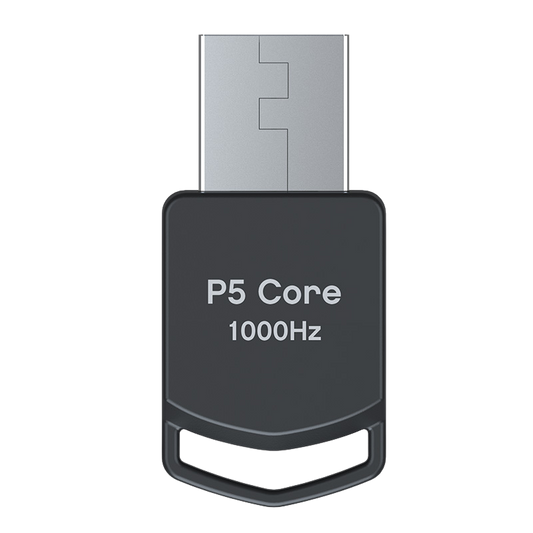
Adattatore P5 Core per Titan Two
Prezzo di listino 150,00 PLNPrezzo di listino -
Kit cavi USB Titan Two per configurazione console e PC
Prezzo di listino 106,00 PLNPrezzo di listino -
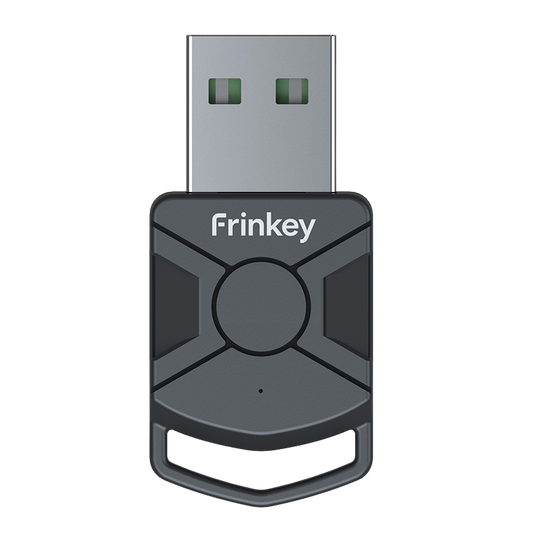
Kit di espansione modulo Bluetooth Titan Two
Prezzo di listino 155,00 PLNPrezzo di listino