Guías de configuración Titan Two
El Titan Two es un adaptador de control que permite la compatibilidad entre diferentes controles y sistemas de juego compatibles. Está diseñado para ser intuitivo y fácil de configurar, con un proceso de conexión sencillo para el uso diario.
Las guías a continuación proporcionan instrucciones paso a paso para configurar el Titan Two con varias plataformas, aplicaciones de juego remoto y controles compatibles. Cada guía se centra en la conexión correcta del dispositivo y la configuración básica para garantizar un funcionamiento estable y confiable.
Sistemas compatibles
PlayStation 5
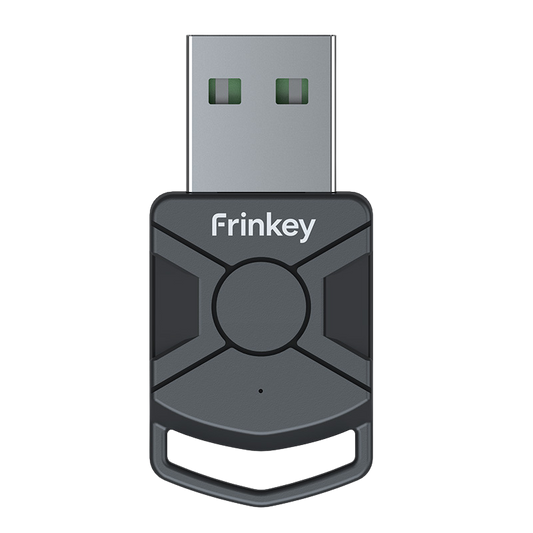
Para jugar a juegos de PS5 en una PS5 se necesita un dispositivo adicional llamado P5General.
PlayStation 5
El Titan Two es compatible con todos los modelos de PlayStation 5, incluidas PS5 y PS5 Digital Edition. El Titan Two se conecta a la PlayStation 5 emulando un mando DualSense original.
Compatibilidad experimentalCada 7 minutos el T2 se vuelve a conectar automáticamente a la PS5.
Frecuencia de sondeo de la consola
Frecuencia de sondeo USB predeterminada y máxima que admite la consola.
USB predeterminado: 250 Hz (4 ms), USB máximo: 1000 Hz (1 ms)
Protocolo del mando
Información útil sobre el protocolo del mando de PlayStation 5.
Intervalo de sondeo USB: 4 ms, intervalo de sondeo Bluetooth: 1,25 ms, vinculación del dispositivo: SÍ (permanente)
Funciones específicas
Compatibilidad del Titan Two con las funciones específicas de PlayStation 5.
Vibración: SÍ, sensores de movimiento: SÍ
Conexión por cable
Requisitos
- Cable Micro-USB incluido.
Primera configuración
- En la PlayStation 5, activa la comunicación por cable:
Ajustes → Accesorios → Mandos → Método de comunicación: USB . - Configura el Output Protocol del Titan Two en USB Automatic o USB PlayStation 5.
Uso habitual
- Conecta un mando compatible con PS5 a INPUT-B del Titan Two (para la vinculación);
- Conecta el cable Micro-USB incluido al puerto USB del Titan Two marcado como OUTPUT;
- Conecta el otro extremo del cable Micro-USB a cualquier puerto USB libre de la PlayStation 5.
Xbox Series X|S
Todas las consolas Xbox Series son compatibles. El Titan Two se conecta a la Xbox Series X|S emulando un mando Xbox Series original.
Frecuencia de sondeo de la consola
Frecuencia de sondeo USB predeterminada y máxima que admite la consola.
USB predeterminado: 250 Hz (4 ms), USB máximo: 1000 Hz (1 ms)
Protocolo del mando
Información útil sobre el protocolo del mando de Xbox Series X|S.
Intervalo de sondeo USB: 8 ms, vinculación del dispositivo: SÍ (enumeración)
Funciones específicas
Compatibilidad del Titan Two con las funciones específicas de Xbox Series X|S.
Vibración: SÍ, Impulse Triggers: SÍ, chatpad: SÍ (requiere mando compatible con Xbox), auriculares: SÍ (requiere mando compatible con Xbox)
Conexión por cable
Requisitos
- Cable Micro-USB incluido.
- Un mando Xbox Series oficial
Primera configuración
- Configura el Output Protocol del Titan Two en USB Automatic o USB Xbox Series X|S.
Uso habitual
- Conecta un mando Xbox Series oficial a INPUT-B del Titan Two (para la vinculación);
- Conecta el cable Micro-USB incluido al puerto USB del Titan Two marcado como OUTPUT;
- Conecta el otro extremo del cable Micro-USB a cualquier puerto USB libre de la consola Xbox Series.
Nota:Tras la enumeración y la vinculación iniciales, el mando Xbox Series oficial se puede desconectar del Titan Two. También se puede usar la configuración de vinculación de Xbox One (con el output protocol Xbox One) para vincularse con la Xbox Series X|S.
Ordenadores
Ordenadores
El Titan Two es compatible con todos los ordenadores Windows, Linux y Mac. El Titan Two se puede conectar a un ordenador como mando o como dispositivo HID.
Frecuencia de sondeo del sistema
Frecuencia de sondeo USB predeterminada y máxima que admite el ordenador.
USB predeterminado: 1000 Hz (1 ms), USB máximo: 1000 Hz (1 ms)
Conexión por cable (sin mando)
Requisitos
- Cable Micro-USB incluido.
Primera configuración
- Configura el Output Protocol del Titan Two en USB Xbox 360.
- Configura Output Polling Rate e Input Polling Rate del Titan Two en Protocol's Default
Uso habitual
- Conecta cualquier mando a INPUT-A del Titan Two
- Conecta el cable Micro-USB incluido al puerto USB del Titan Two marcado como OUTPUT;
- Conecta el otro extremo del cable Micro-USB a cualquier puerto USB libre del ordenador.
Conexión por cable (con mando Xbox One)
Requisitos
- Cable Micro-USB incluido.
- Mando Xbox One para la vinculación
Primera configuración
- Configura el Output Protocol del Titan Two en USB Xbox 360.
Uso habitual
- Conecta cualquier mando a INPUT-A del Titan Two
- Conecta un mando Xbox One oficial a INPUT-B del Titan Two (para la vinculación);
- Conecta el cable Micro-USB incluido al puerto USB del Titan Two marcado como OUTPUT;
- Conecta el otro extremo del cable Micro-USB a cualquier puerto USB libre del ordenador.
Conexión por cable (teclado y ratón nativos)
Nota:Con el método del mando Xbox One, tras la enumeración y la vinculación iniciales, el mando Xbox One oficial se puede desconectar del Titan Two.
Dispositivos iOS
Dispositivos iOS
El Titan Two es compatible con todos los dispositivos Apple con iOS 13 o posterior, incluidos iPhone y iPad. El Titan Two se conecta al dispositivo iOS emulando un mando DualShock 4 V2 original.
Protocolo del mando
Información útil sobre el protocolo del mando de PlayStation 4 en iOS.
Intervalo de sondeo Bluetooth: 4 ms
Funciones específicas
Compatibilidad del Titan Two con las funciones específicas de los dispositivos iOS.
Barra de luz: SÍ
Conexión inalámbrica
Requisitos
- Módulo Bluetooth 1);
- Tarjeta Micro-SD 2);
- Cable Micro-USB incluido o fuente de alimentación externa 3).
Primera configuración
- Instala y configura el módulo Bluetooth y la tarjeta Micro-SD en el Titan Two;
- Alimenta el Titan Two con el cable Micro-USB incluido o con la fuente de alimentación externa;
- Configura el Output Protocol del Titan Two en Bluetooth PlayStation 4.
Método de emparejamiento A:
- En el dispositivo iOS, ve a Ajustes → Bluetooth y comprueba que Bluetooth está activado;
- Mantén pulsado el botón NEXT del Titan Two durante 2,5 segundos para entrar en modo de emparejamiento;
- En el dispositivo iOS, espera a que DUALSHOCK 4 Wireless Controller aparezca en la lista Otros dispositivos y tócalo;
- Se iniciará el emparejamiento y, tras unos segundos, el LED OUTPUT del Titan Two debería ponerse verde, lo que indica que el emparejamiento con el dispositivo iOS se ha completado.
Método de emparejamiento B:
- En el dispositivo iOS, ve a Ajustes → Bluetooth y comprueba que Bluetooth está activado;
- Conecta el puerto PROG del Titan Two al ordenador con el cable Micro-USB incluido;
- Abre Gtuner IV, ve al panel Device Configuration y haz clic en el botón Wireless Bluetooth Pairing;
- En el dispositivo iOS, espera a que DUALSHOCK 4 Wireless Controller aparezca en la lista Otros dispositivos y tócalo;
- Se iniciará el emparejamiento y, tras unos segundos, el LED OUTPUT del Titan Two debería ponerse verde, lo que indica que el emparejamiento con el dispositivo iOS se ha completado.
Uso habitual
- Alimenta el Titan Two con el cable Micro-USB incluido o con la fuente de alimentación externa;
- Conecta un mando compatible al Titan Two;
- Pulsa el botón PS/Xbox/Guide/Home del mando para iniciar la conexión inalámbrica entre el Titan Two y el dispositivo iOS.
Solución de problemas:Si la conexión Bluetooth con el dispositivo iOS no funciona, prueba a desvincular el Titan Two del dispositivo iOS: Ajustes → Bluetooth → icono de información junto a DUALSHOCK 4 Wireless Controller → Omitir dispositivo.1),2)El pack de módulo Bluetooth y tarjeta Micro-SD se vende por separado.3)La fuente de alimentación externa se vende por separado.
PlayStation 3
PlayStation 3
El Titan Two es compatible con todos los modelos de PlayStation 3, incluidas la PlayStation 3 original (2006), la PlayStation 3 Slim (2009) y la PlayStation 3 Super Slim (2012). El Titan Two se conecta a la PlayStation 3 emulando un mando DualShock 3 original.
Frecuencia de sondeo de la consola
Frecuencia de sondeo USB predeterminada y máxima que admite la consola.
USB predeterminado: 1000 Hz (1 ms), USB máximo: 1000 Hz (1 ms)
Protocolo del mando
Información útil sobre el protocolo del mando de PlayStation 3.
Intervalo de sondeo USB: 10 ms, intervalo de sondeo Bluetooth: 10 ms, vinculación del dispositivo: NO
Funciones específicas
Compatibilidad del Titan Two con las funciones específicas de PlayStation 3.
Botones sensibles a la presión: SÍ, LED de jugador: SÍ, vibración: SÍ, sensores de movimiento SixAxis: SÍ
Conexión por cable
Requisitos
- Cable Micro-USB incluido.
Primera configuración
- Configura el Output Protocol del Titan Two en USB Automatic o USB PlayStation 3.
Uso habitual
- Conecta el cable Micro-USB incluido al puerto USB del Titan Two marcado como OUTPUT;
- Conecta el otro extremo del cable Micro-USB a cualquier puerto USB libre de la PlayStation 3;
Conexión inalámbrica
Requisitos
- Módulo Bluetooth 1);
- Tarjeta Micro-SD 2);
- Cable Micro-USB incluido o fuente de alimentación externa 3).
Primera configuración
- Instala y configura el módulo Bluetooth y la tarjeta Micro-SD en el Titan Two;
- Configura el Output Protocol del Titan Two en Bluetooth PlayStation 3;
- Para el emparejamiento inalámbrico, usa el cable Micro-USB incluido para conectar el puerto USB del Titan Two marcado como OUTPUT a cualquier puerto USB libre de la PlayStation 3;
- El LED OUTPUT parpadeará en rojo y verde y se apagará: el Titan Two ya está emparejado con la PlayStation 3 y puedes desconectar el cable Micro-USB.
Uso habitual
- Alimenta el Titan Two con el cable Micro-USB incluido o con la fuente de alimentación externa;
- Conecta un mando compatible al Titan Two;
- Pulsa el botón PS/Xbox/Guide/Home del mando para iniciar la conexión inalámbrica entre el Titan Two y la PlayStation 3.
1),2)El pack de módulo Bluetooth y tarjeta Micro-SD se vende por separado.3)La fuente de alimentación externa se vende por separado.
PlayStation 4
PlayStation 4
El Titan Two es compatible con todos los modelos de PlayStation 4, incluidas la PlayStation 4 original (2013), la PlayStation 4 Slim (2016) y la PlayStation 4 Pro (2016). El Titan Two se conecta a la PlayStation 4 emulando un mando DualShock 4 V2 original.
Frecuencia de sondeo de la consola
Frecuencia de sondeo USB predeterminada y máxima que admite la consola.
USB predeterminado: 250 Hz (4 ms), USB máximo: 1000 Hz (1 ms)
Protocolo del mando
Información útil sobre el protocolo del mando de PlayStation 4.
Intervalo de sondeo USB: 4 ms, intervalo de sondeo Bluetooth: 1,25 ms, vinculación del dispositivo: SÍ (permanente)
Funciones específicas
Compatibilidad del Titan Two con las funciones específicas de PlayStation 4.
Panel táctil: SÍ, barra de luz: SÍ, vibración: SÍ, sensores de movimiento: SÍ, altavoz: SÍ (requiere DualShock 4 V2), auriculares: SÍ (requiere DualShock 4 V2)
Conexión por cable
Requisitos
- Cable Micro-USB incluido.
Primera configuración
- En la PlayStation 4, activa la comunicación por cable:
Ajustes → Dispositivos → Mandos → Método de comunicación: Usar cable USB. - Configura el Output Protocol del Titan Two en USB Automatic o USB PlayStation 4.
Uso habitual
- Conecta un mando compatible con PS4 a INPUT-B del Titan Two (para la vinculación);
- Conecta el cable Micro-USB incluido al puerto USB del Titan Two marcado como OUTPUT;
- Conecta el otro extremo del cable Micro-USB a cualquier puerto USB libre de la PlayStation 4.
Conexión inalámbrica
Requisitos
- Módulo Bluetooth 1);
- Tarjeta Micro-SD 2);
- Cable Micro-USB incluido o fuente de alimentación externa 3);
- Un mando DualShock 4 oficial.
Con conexión Bluetooth, la PlayStation 4 exige una vinculación de 2 niveles al dispositivo conectado. Para responder a estas solicitudes de vinculación de 2 niveles, debe haber un mando DualShock 4 conectado al Titan Twotambiénpor Bluetooth.
Primera configuración
- Instala y configura el módulo Bluetooth y la tarjeta Micro-SD en el Titan Two;
- Configura el Output Protocol del Titan Two en Bluetooth PlayStation 4;
- Para el emparejamiento inalámbrico, usa el cable Micro-USB incluido para conectar el puerto USB del Titan Two marcado como OUTPUT a cualquier puerto USB libre de la PlayStation 4;
- El LED OUTPUT parpadeará en rojo y verde y se apagará: el Titan Two ya está emparejado con la PlayStation 4 y puedes desconectar el cable Micro-USB.
Uso habitual
- Alimenta el Titan Two con el cable Micro-USB incluido o con la fuente de alimentación externa;
- Conecta el mando DualShock 4 al Titan Two de forma inalámbrica;
- Pulsa el botón PS del mando para iniciar la conexión inalámbrica entre el Titan Two y la PlayStation 4.
Solución de problemas:Si la conexión Bluetooth con la PlayStation 4 no funciona, prueba a desconectar todos los mandos de la PlayStation 4: Ajustes → Dispositivos → Dispositivos Bluetooth →Olvidar dispositivo.1),2)El pack de módulo Bluetooth y tarjeta Micro-SD se vende por separado.3)La fuente de alimentación externa se vende por separado.
PS4 Remote Play
PS4 Remote Play
El Titan Two es compatible con PS4 Remote Play. El Titan Two se conecta a PS4 Remote Play emulando un mando DualShock 4 V2 original.
Frecuencia de sondeo
Frecuencia de sondeo USB predeterminada y máxima.
USB predeterminado: 250 Hz (4 ms), USB máximo: 1000 Hz (1 ms)
Funciones específicas
Compatibilidad del Titan Two con las funciones específicas de PS4 Remote Play.
Panel táctil: SÍ, barra de luz: SÍ, vibración: SÍ, sensores de movimiento: SÍ
Conexión por cable
Requisitos
- Cable Micro-USB incluido.
Primera configuración
- En la PlayStation 4, activa el juego remoto:
Ajustes → Ajustes de conexión de Juego remoto: Habilitar Juego remoto - En la PlayStation 4, activa el sistema como tu PS4 principal:
Ajustes → Gestión de cuentas → Activar como tu PS4 principal: Activar - Configura el Output Protocol del Titan Two en USB PlayStation 4.
Uso habitual
- Conecta el cable Micro-USB incluido al puerto USB del Titan Two marcado como OUTPUT;
- Conecta el otro extremo del cable Micro-USB a cualquier puerto USB libre del ordenador;
- DESPUÉS de los pasos 1 y 2, conecta tu mando preferido (por cable o inalámbrico) al Titan Two.
PlayStation TV
PlayStation TV
El Titan Two es compatible con PlayStation TV (2014). El Titan Two se conecta a la PlayStation TV emulando un mando DualShock 3 o DualShock 4 original.
Frecuencia de sondeo de la consola
Frecuencia de sondeo USB predeterminada y máxima que admite la consola.
USB predeterminado: 1000 Hz (1 ms), USB máximo: 1000 Hz (1 ms)
Protocolo del mando
Información útil sobre el protocolo del mando de PlayStation TV.
Intervalo de sondeo USB: 1 ms, intervalo de sondeo Bluetooth DS3: 10 ms, intervalo de sondeo Bluetooth DS4: 1,25 ms, vinculación del dispositivo DS3: NO, vinculación del dispositivo DS4: SÍ (permanente)
Funciones específicas
Compatibilidad del Titan Two con las funciones específicas de PlayStation TV.
Botones sensibles a la presión: SÍ, LED de jugador: SÍ, vibración: SÍ, sensores de movimiento SixAxis: SÍ, panel táctil DualShock 4: SÍ, barra de luz DualShock 4: SÍ
Conexión por cable
Requisitos
- Cable Micro-USB incluido.
Primera configuración
- Configura el Output Protocol del Titan Two en USB Automatic o USB PlayStation 3.
Uso habitual
- Conecta el cable Micro-USB incluido al puerto USB del Titan Two marcado como OUTPUT;
- Conecta el otro extremo del cable Micro-USB a cualquier puerto USB libre de la PlayStation TV;
Conexión inalámbrica (como DualShock 3)
Requisitos
- Módulo Bluetooth 1);
- Tarjeta Micro-SD 2);
- Cable Micro-USB incluido o fuente de alimentación externa 3).
Primera configuración
- Instala y configura el módulo Bluetooth y la tarjeta Micro-SD en el Titan Two;
- Configura el Output Protocol del Titan Two en Bluetooth PlayStation 3;
- Para el emparejamiento inalámbrico, usa el cable Micro-USB incluido para conectar el puerto USB del Titan Two marcado como OUTPUT a cualquier puerto USB libre de la PlayStation TV;
- El LED OUTPUT parpadeará en rojo y verde y se apagará: el Titan Two ya está emparejado con la PlayStation TV y puedes desconectar el cable Micro-USB.
Uso habitual
- Alimenta el Titan Two con el cable Micro-USB incluido o con la fuente de alimentación externa;
- Conecta un mando compatible al Titan Two;
- Pulsa el botón PS/Xbox/Guide/Home del mando para iniciar la conexión inalámbrica entre el Titan Two y la PlayStation TV.
Conexión inalámbrica (como DualShock 4)
Requisitos
- Módulo Bluetooth 4);
- Tarjeta Micro-SD 5);
- Cable Micro-USB incluido o fuente de alimentación externa 6);
- Mando DualShock 4.
Cuando un mando DualShock 4 se conecta por Bluetooth, la PlayStation TV exige una vinculación de 2 niveles al dispositivo conectado. Para responder a estas solicitudes de vinculación de 2 niveles, debe haber un mando DualShock 4 conectado al Titan Twotambiénpor Bluetooth.
Primera configuración
- Instala y configura el módulo Bluetooth y la tarjeta Micro-SD en el Titan Two;
- Configura el Output Protocol del Titan Two en Bluetooth PlayStation 4;
- Para el emparejamiento inalámbrico, usa el cable Micro-USB incluido para conectar el puerto USB del Titan Two marcado como OUTPUT al puerto USB de la PlayStation TV;
- El LED OUTPUT parpadeará en rojo y verde y se apagará: el Titan Two ya está emparejado con la PlayStation TV y puedes desconectar el cable Micro-USB.
Uso habitual
- Alimenta el Titan Two con el cable Micro-USB incluido o con la fuente de alimentación externa;
- Conecta el mando DualShock 4 al Titan Two de forma inalámbrica;
- Pulsa el botón PS del mando para iniciar la conexión inalámbrica entre el Titan Two y la PlayStation TV.
Solución de problemas:Si la conexión Bluetooth con la PlayStation TV no funciona, prueba a desconectar todos los mandos de la PlayStation TV: Ajustes → Dispositivos → Dispositivos Bluetooth →Olvidar dispositivo.1),2),4),5)El pack de módulo Bluetooth y tarjeta Micro-SD se vende por separado.3),6)La fuente de alimentación externa se vende por separado.
Nintendo Wii U
Nintendo Wii U
El Titan Two es compatible con Nintendo Wii U (2012). El Titan Two se conecta a la consola Wii U emulando un mando Wii U Pro original.
Protocolo del mando
Información útil sobre el protocolo del mando Nintendo Wii U Pro.
Intervalo de sondeo Bluetooth: 8 ms, vinculación del dispositivo: SÍ (cifrado de datos de extensión)
Funciones específicas
Compatibilidad del Titan Two con las funciones específicas de Nintendo Wii U.
LED de jugador: SÍ, vibración: SÍ
Conexión inalámbrica
Requisitos
- Módulo Bluetooth 1);
- Tarjeta Micro-SD 2);
- Cable Micro-USB incluido o fuente de alimentación externa 3).
Primera configuración
- Instala y configura el módulo Bluetooth y la tarjeta Micro-SD en el Titan Two;
- Alimenta el Titan Two con el cable Micro-USB incluido o con la fuente de alimentación externa;
- Configura el Output Protocol del Titan Two en Bluetooth Nintendo Wii U.
Método de emparejamiento A:
- Pulsa el botón Sync de la consola Nintendo Wii U;
- Mantén pulsado el botón UP del Titan Two durante 2,5 segundos para entrar en modo de emparejamiento;
- El Titan Two entrará en modo de emparejamiento Bluetooth y, tras unos segundos, el LED OUTPUT debería ponerse verde, lo que indica que el emparejamiento con la Nintendo Wii U se ha completado.
Método de emparejamiento B:
- Conecta el puerto PROG del Titan Two al ordenador con el cable Micro-USB incluido;
- Abre Gtuner IV, ve al panel Device Configuration y haz clic en el botón Wireless Bluetooth Pairing;
- Pulsa el botón Sync de la consola Nintendo Wii U;
- El Titan Two entrará en modo de emparejamiento Bluetooth y, tras unos segundos, el LED OUTPUT debería ponerse verde, lo que indica que el emparejamiento con la Nintendo Wii U se ha completado.
Uso habitual
- Alimenta el Titan Two con el cable Micro-USB incluido o con la fuente de alimentación externa;
- Conecta un mando compatible al Titan Two;
- Pulsa el botón PS/Xbox/Guide/Home del mando para iniciar la conexión inalámbrica entre el Titan Two y la Wii U / Wii.
Solución de problemas:Si la conexión Bluetooth con la Nintendo Wii U no funciona, prueba a desconectar todos los mandos de la consola: Configuración de la consola → Mandos de Wii y barra de sensores →Borrar todas las sincronizaciones de mandos de Wii.1),2)El pack de módulo Bluetooth y tarjeta Micro-SD se vende por separado.3)La fuente de alimentación externa se vende por separado.
Nintendo Switch
Nintendo Switch
El Titan Two es compatible con Nintendo Switch (2017). El Titan Two se conecta a la Nintendo Switch emulando un mando Nintendo Switch Pro original.
Frecuencia de sondeo de la consola
Frecuencia de sondeo USB predeterminada y máxima que admite la consola.
USB predeterminado: 125 Hz (8 ms), USB máximo: 125 Hz (8 ms)
Protocolo del mando
Información útil sobre el protocolo del mando de Nintendo Switch.
Intervalo de sondeo USB: 8 ms, intervalo de sondeo Bluetooth: 8 ms, vinculación del dispositivo: NO
Funciones específicas
Compatibilidad del Titan Two con las funciones específicas de Nintendo Switch.
LED de jugador: SÍ, sensores de movimiento: SÍ, vibración HD: SÍ
Conexión por cable
Requisitos
- Cable Micro-USB incluido.
Primera configuración
- En la Nintendo Switch, activa la comunicación por cable:
Configuración de la consola → Mandos y sensores → activa la opción: Comunicación por cable del mando Pro. - Configura el Output Protocol del Titan Two en USB Automatic o USB Nintendo Switch.
Uso habitual
- Conecta el cable Micro-USB incluido al puerto USB del Titan Two marcado como OUTPUT;
- Conecta el otro extremo del cable Micro-USB a cualquier puerto USB libre de la base de Nintendo Switch.
Nota:El Titan Two también se puede conectar a la Nintendo Switch sin la base, con un adaptador OTG USB Type-C.
Conexión inalámbrica
Requisitos
- Módulo Bluetooth 1);
- Tarjeta Micro-SD 2);
- Cable Micro-USB incluido o fuente de alimentación externa 3).
Primera configuración
- Instala y configura el módulo Bluetooth y la tarjeta Micro-SD en el Titan Two;
- Configura el Output Protocol del Titan Two en Bluetooth Nintendo Switch;
- Para el emparejamiento inalámbrico, usa el cable Micro-USB incluido para conectar el puerto USB del Titan Two marcado como OUTPUT a cualquier puerto USB libre de la Nintendo Switch;
- El LED OUTPUT parpadeará en rojo y verde y se apagará: el Titan Two ya está emparejado con la Nintendo Switch y puedes desconectar el cable Micro-USB.
Uso habitual
- Alimenta el Titan Two con el cable Micro-USB incluido o con la fuente de alimentación externa;
- Conecta un mando compatible al Titan Two;
- Pulsa el botón PS/Xbox/Guide/Home del mando para iniciar la conexión inalámbrica entre el Titan Two y la Nintendo Switch.
Solución de problemas:Si la conexión Bluetooth con la Nintendo Switch no funciona, prueba a desconectar todos los mandos de la Nintendo Switch: Configuración de la consola → Mandos y sensores →Desconectar mandos.1),2)El pack de módulo Bluetooth y tarjeta Micro-SD se vende por separado.3)La fuente de alimentación externa se vende por separado.
Xbox 360
Xbox 360
El Titan Two es compatible con todos los modelos de Xbox 360, incluidas la Xbox 360 original (2005), Xbox 360 Elite (2007), Xbox 360 Arcade (2007), Xbox 360 Premium (2008), Xbox 360 S (2010) y Xbox 360 E (2013). El Titan Two se conecta a la Xbox 360 emulando un mando con cable Xbox 360 original.
Frecuencia de sondeo de la consola
Frecuencia de sondeo USB predeterminada y máxima que admite la consola.
USB predeterminado: 250 Hz (4 ms), USB máximo: 500 Hz (2 ms)
Protocolo del mando
Información útil sobre el protocolo del mando de Xbox 360.
Intervalo de sondeo USB: 4 ms, vinculación del dispositivo: SÍ (enumeración)
Funciones específicas
Compatibilidad del Titan Two con las funciones específicas de Xbox 360.
LED de jugador: SÍ, vibración: SÍ, chatpad: SÍ (requiere mando con cable Xbox 360), auriculares: SÍ (requiere mando con cable Xbox 360)
Conexión por cable
Requisitos
- Cable Micro-USB incluido;
- Mando con cable Xbox 360.
Primera configuración
- Configura el Output Protocol del Titan Two en USB Automatic o USB Xbox 360.
Uso habitual
- Conecta un mando con cable Xbox 360 compatible a INPUT-B del Titan Two (para la vinculación);
- Conecta el cable Micro-USB incluido al puerto USB del Titan Two marcado como OUTPUT;
- Conecta el otro extremo del cable Micro-USB a cualquier puerto USB libre de la Xbox 360.
Nota:Tras la enumeración y la vinculación iniciales, el mando con cable Xbox 360 se puede desconectar del Titan Two.
Xbox One
El Titan Two es compatible con todos los modelos de Xbox One, incluidas la Xbox One original (2013), Xbox One Elite (2016), Xbox One S (2017) y Xbox One X (2017). El Titan Two se conecta a la Xbox One emulando un mando Xbox One original.
Frecuencia de sondeo de la consola
Frecuencia de sondeo USB predeterminada y máxima que admite la consola.
USB predeterminado: 250 Hz (4 ms), USB máximo: 1000 Hz (1 ms)
Protocolo del mando
Información útil sobre el protocolo del mando de Xbox One.
Intervalo de sondeo USB: 8 ms, vinculación del dispositivo: SÍ (enumeración)
Funciones específicas
Compatibilidad del Titan Two con las funciones específicas de Xbox One.
Vibración: SÍ, Impulse Triggers: SÍ, chatpad: SÍ (requiere mando compatible con Xbox One), auriculares: SÍ (requiere mando compatible con Xbox One)
Conexión por cable
Requisitos
- Cable Micro-USB incluido.
- Un mando Xbox One oficial
Primera configuración
- Configura el Output Protocol del Titan Two en USB Automatic o USB Xbox One.
Uso habitual
- Conecta un mando Xbox One oficial a INPUT-B del Titan Two (para la vinculación);
- Conecta el cable Micro-USB incluido al puerto USB del Titan Two marcado como OUTPUT;
- Conecta el otro extremo del cable Micro-USB a cualquier puerto USB libre de la Xbox One.
Nota:Tras la enumeración y la vinculación iniciales, el mando Xbox One oficial se puede desconectar del Titan Two.
Mandos compatibles
Teclado y ratón
Teclado y ratón
El Titan Two es compatible con la mayoría de teclados y ratones, que se pueden usar para jugar en todos los sistemas compatibles.
Conexión por cable (USB)
Requisitos
- Cable Micro-USB.
- Cable OTG (Micro-USB macho a USB-A hembra)
Uso habitual
- Conecta el ratón al puerto USB del Titan Two marcado como INPUT-A
- Conecta el cable Micro-USB al puerto USB del Titan Two marcado como INPUT-B;
- Conecta el otro extremo del cable Micro-USB al mando de vinculación. No todas las consolas requieren vinculación del dispositivo: en esos casos, conecta el teclado a INPUT-B en lugar de usar un cable OTG
- Conecta el cable OTG al puerto USB del Titan Two marcado como PROG
- Conecta el teclado al puerto USB-A del cable OTG
Conexión por cable (entradas recibidas de un PC con Windows)
Nota:Algunos teclados y ratones pueden no funcionar correctamente. Los problemas habituales se deben a dispositivos sin memoria interna, que necesitan controladores o que consumen demasiada energía. Como solución, usa:KMG Capture
Mandos PlayStation 5
Mandos de PlayStation 5
El Titan Two es compatible con los mandos oficiales y de terceros de PlayStation 5, que se pueden usar para jugar en todos los sistemas compatibles.
Por ahora no se admite la vinculación con el DualSense y la PS5.
Estas son las opciones disponibles:
- Mando de PS4 de terceros - Algunos juegos admiten mandos de PS4 de terceros, que se pueden usar para la vinculación.
- Versión de PS4 - Puedes usar la versión de PS4 del juego, si existe, con un DualShock o un mando de PS4 de terceros.
- Juego remoto - Por ahora el método recomendado es el juego remoto. Haz clic aquí para ver las instrucciones del juego remoto.
Protocolo del mando
Información útil sobre el protocolo del mando de Xbox Series X|S.
Intervalo de sondeo USB: 1 ms, vinculación del dispositivo: NO
Conexión por cable (USB)
Requisitos
- Cable Micro-USB.
Uso habitual
- Conecta el cable Micro-USB al puerto USB del Titan Two marcado como INPUT-A o INPUT-B;
- Conecta el otro extremo del cable Micro-USB al mando de PlayStation 4.
Inalámbrico (Bluetooth)
Requisitos
- Módulo Bluetooth 1);
- Tarjeta Micro-SD 2);
- Opcional: cable Micro-USB para la primera configuración, métodos de emparejamiento A y C.
Primera configuración
Método de emparejamiento A:
- Conecta el mando al Titan Two como se describe en la sección Conexión por cable (USB) ;
- Espera a que el LED del puerto USB se ponga verde: el mando ya está emparejado con el Titan Two;
- Desconecta el cable Micro-USB.
Método de emparejamiento B:
- Mantén pulsado el botón de FLECHA derecha del Titan Two durante 2,5 segundos para entrar en modo de emparejamiento;
- En menos de 20 segundos, mantén pulsados los botones SHARE y PS del mando;
- La barra de luz del mando empezará a parpadear en blanco y, tras unos segundos, debería quedar emparejado con el Titan Two.
Método de emparejamiento C:
- Conecta el puerto PROG del Titan Two al ordenador con el cable Micro-USB incluido;
- Abre Gtuner IV, ve al panel Device Configuration y haz clic en el botón Wireless Bluetooth Pairing;
- En menos de 20 segundos, mantén pulsados los botones SHARE y PS del mando;
- La barra de luz del mando empezará a parpadear en blanco y, tras unos segundos, debería quedar emparejado con el Titan Two.
Uso habitual
- Pulsa el botón PS del mando para iniciar la conexión inalámbrica con el Titan Two.
1),2)El pack de módulo Bluetooth y tarjeta Micro-SD se vende por separado.
Mandos Xbox Series X|S
Mandos de Xbox Series X|S
El Titan Two es compatible con los mandos oficiales y de terceros de Xbox Series X|S, que se pueden usar para jugar en todos los sistemas compatibles.
Protocolo del mando
Información útil sobre el protocolo del mando de Xbox Series X|S.
Intervalo de sondeo USB: 2 ms, vinculación del dispositivo: SÍ (enumeración)
Conexión por cable (USB)
Requisitos
- Cable Micro-USB.
Uso habitual
- Conecta el cable Micro-USB al puerto USB del Titan Two marcado como INPUT-A o INPUT-B;
- Conecta el otro extremo del cable Micro-USB al mando de Xbox Series X|S.
Inalámbrico (adaptador)
Requisitos
- Tarjeta Micro-SD;
- Adaptador inalámbrico Xbox 1) o adaptador inalámbrico Xbox V2 2).
- Cable Micro-USB para la primera configuración: Emparejamiento.
Primera configuración
- Instala la tarjeta Micro-SD en el Titan Two;
- Conecta el puerto PROG del Titan Two al ordenador con el cable Micro-USB incluido;
- Abre Gtuner IV, ve al panel Device Configuration y haz clic en el botón Configure;
Emparejamiento:
- Conecta el mando al Titan Two como se describe en la sección Conexión por cable (USB) ;
- Espera a que el LED del puerto USB se ponga verde: el mando ya está emparejado con el Titan Two;
- Desconecta el cable Micro-USB.
Uso habitual
- Conecta el adaptador inalámbrico Xbox al puerto USB del Titan Two marcado como INPUT-A o INPUT-B;
- Espera a que el LED de estado del puerto USB se ponga verde, lo que indica que el adaptador inalámbrico Xbox se ha iniciado correctamente;
- Pulsa el botón Xbox del mando para iniciar la conexión inalámbrica.
¡COMPATIBILIDAD EXPERIMENTAL!El adaptador inalámbrico Xbox usa un protocolo muy complejo y no documentado basado en WiFi Direct. El Titan Twoimitalas solicitudes y respuestas de un ordenador con Windows 10 para ser compatible con este adaptador. La mayor parte de este protocolo no se conoce, salvo la capa de alto nivel que contiene los paquetes habituales del mando Xbox One. En general, el mando Xbox One se puede usar sin cables sin problemas. Aun así, algunos usuarios informan de desconexiones al usar el adaptador.1)Adaptador inalámbrico Xbox.2)Adaptador inalámbrico Xbox V2.
Mandos Xbox One
Mandos de Xbox One
El Titan Two es compatible con los mandos oficiales y de terceros de Xbox One, que se pueden usar para jugar en todos los sistemas compatibles.
Protocolo del mando
Información útil sobre el protocolo del mando de Xbox One.
Intervalo de sondeo USB: 8 ms, vinculación del dispositivo: SÍ (enumeración)
Funciones específicas
Compatibilidad del Titan Two con las funciones específicas de Xbox One.
Vibración: SÍ, Impulse Triggers: SÍ, chatpad: SÍ (requiere mando compatible con Xbox One), auriculares: SÍ (requiere mando compatible con Xbox One)
Conexión por cable (USB)
Requisitos
- Cable Micro-USB.
Uso habitual
- Conecta el cable Micro-USB al puerto USB del Titan Two marcado como INPUT-A o INPUT-B;
- Conecta el otro extremo del cable Micro-USB al mando de Xbox One.
Inalámbrico (adaptador)
Requisitos
- Tarjeta Micro-SD;
- Adaptador inalámbrico Xbox 1) o adaptador inalámbrico Xbox V2 2).
- Cable Micro-USB para la primera configuración: Emparejamiento.
Primera configuración
- Instala la tarjeta Micro-SD en el Titan Two;
- Conecta el puerto PROG del Titan Two al ordenador con el cable Micro-USB incluido;
- Abre Gtuner IV, ve al panel Device Configuration y haz clic en el botón Configure;
Emparejamiento:
- Conecta el mando al Titan Two como se describe en la sección Conexión por cable (USB) ;
- Espera a que el LED del puerto USB se ponga verde: el mando ya está emparejado con el Titan Two;
- Desconecta el cable Micro-USB.
Uso habitual
- Conecta el adaptador inalámbrico Xbox al puerto USB del Titan Two marcado como INPUT-A o INPUT-B;
- Espera a que el LED de estado del puerto USB se ponga verde, lo que indica que el adaptador inalámbrico Xbox se ha iniciado correctamente;
- Pulsa el botón Xbox del mando para iniciar la conexión inalámbrica.
¡COMPATIBILIDAD EXPERIMENTAL!El adaptador inalámbrico Xbox usa un protocolo muy complejo y no documentado basado en WiFi Direct. El Titan Twoimitalas solicitudes y respuestas de un ordenador con Windows 10 para ser compatible con este adaptador. La mayor parte de este protocolo no se conoce, salvo la capa de alto nivel que contiene los paquetes habituales del mando Xbox One. En general, el mando Xbox One se puede usar sin cables sin problemas. Aun así, algunos usuarios informan de desconexiones al usar el adaptador.
Inalámbrico (Bluetooth)
Requisitos
- Módulo Bluetooth 3);
- Tarjeta Micro-SD 4);
- Un mando Xbox One con Bluetooth;
- Opcional: cable Micro-USB para la primera configuración, método de emparejamiento B.
En los mandos con Bluetooth, el plástico que rodea el botón Xbox forma parte del frontal del mando. En los mandos sin Bluetooth, el plástico que rodea el botón Xbox forma parte de la parte superior, donde están los bumpers. En la aplicación Accesorios de Xbox, el mando aparece en blanco en lugar de en negro.
Primera configuración
Método de emparejamiento A:
- Mantén pulsado el botón UP del Titan Two durante 2,5 segundos para entrar en modo de emparejamiento;
- En menos de 20 segundos, mantén pulsado el botón de sincronización del mando;
- El botón Xbox empezará a parpadear en blanco y, tras unos segundos, debería quedar emparejado con el Titan Two.
Método de emparejamiento B:
- Conecta el puerto PROG del Titan Two al ordenador con el cable Micro-USB incluido;
- Abre Gtuner IV, ve al panel Device Configuration y haz clic en el botón Wireless Bluetooth Pairing;
- En menos de 20 segundos, mantén pulsado el botón de sincronización del mando;
- El botón Xbox empezará a parpadear en blanco y, tras unos segundos, debería quedar emparejado con el Titan Two.
Uso habitual
- Pulsa el botón Xbox del mando para iniciar la conexión Bluetooth con el Titan Two.
NOTA IMPORTANTE:Los mandos Xbox One conectados por Bluetooth no se pueden usar como mando de vinculación para Xbox One; necesitarás otro mando Xbox One oficial conectado directamente al Titan Two.1)Adaptador inalámbrico Xbox.2)Adaptador inalámbrico Xbox V2.3),4)El pack de módulo Bluetooth y tarjeta Micro-SD se vende por separado.
Mandos PlayStation 3
Mandos de PlayStation 3
El Titan Two es compatible con los mandos oficiales y de terceros de PlayStation 3, que se pueden usar para jugar en todos los sistemas compatibles.
Protocolo del mando
Información útil sobre el protocolo del mando de PlayStation 3.
Intervalo de sondeo USB: 10 ms, intervalo de sondeo Bluetooth: 10 ms, vinculación del dispositivo: NO
Funciones específicas
Compatibilidad del Titan Two con las funciones específicas de PlayStation 3.
Botones sensibles a la presión: SÍ, LED de jugador: SÍ, vibración: SÍ, sensores de movimiento SixAxis: SÍ
Conexión por cable (USB)
Requisitos
- Cable Mini-USB.
Uso habitual
- Conecta el cable Mini-USB al puerto USB del Titan Two marcado como INPUT-A o INPUT-B;
- Conecta el otro extremo del cable Mini-USB al mando de PlayStation 3.
Inalámbrico (Bluetooth)
Requisitos
Primera configuración
Emparejamiento:
- Conecta el mando al Titan Two como se describe en la sección Conexión por cable (USB) ;
- Espera a que el LED del puerto USB se ponga verde: el mando ya está emparejado con el Titan Two;
- Desconecta el cable Mini-USB.
Uso habitual
- Pulsa el botón PS del mando para iniciar la conexión inalámbrica con el Titan Two.
1),2)El pack de módulo Bluetooth y tarjeta Micro-SD se vende por separado.
Mandos PlayStation 4
Mandos de PlayStation 4
El Titan Two es compatible con los mandos oficiales y de terceros de PlayStation 4, que se pueden usar para jugar en todos los sistemas compatibles.
- Lista de mandos y adaptadores de PlayStation 4 compatibles
- Lista de consolas y sistemas de juego compatibles
Protocolo del mando
Información útil sobre el protocolo del mando de PlayStation 4.
Intervalo de sondeo USB: 4 ms, intervalo de sondeo Bluetooth: 1,25 ms, vinculación del dispositivo: SÍ (permanente)
Funciones específicas
Compatibilidad del Titan Two con las funciones específicas de PlayStation 4.
Panel táctil: SÍ, barra de luz: SÍ, vibración: SÍ, sensores de movimiento: SÍ, altavoz: SÍ (requiere DualShock 4 V2), auriculares: SÍ (requiere DualShock 4 V2)
Conexión por cable (USB)
Requisitos
- Cable Micro-USB.
Uso habitual
- Conecta el cable Micro-USB al puerto USB del Titan Two marcado como INPUT-A o INPUT-B;
- Conecta el otro extremo del cable Micro-USB al mando de PlayStation 4.
Inalámbrico (Bluetooth)
Requisitos
- Módulo Bluetooth 1);
- Tarjeta Micro-SD 2);
- Opcional: cable Micro-USB para la primera configuración, métodos de emparejamiento A y C.
Primera configuración
Método de emparejamiento A:
- Conecta el mando al Titan Two como se describe en la sección Conexión por cable (USB) ;
- Espera a que el LED del puerto USB se ponga verde: el mando ya está emparejado con el Titan Two;
- Desconecta el cable Micro-USB.
Método de emparejamiento B:
- Mantén pulsado el botón de FLECHA derecha del Titan Two durante 2,5 segundos para entrar en modo de emparejamiento;
- En menos de 20 segundos, mantén pulsados los botones SHARE y PS del mando;
- La barra de luz del mando empezará a parpadear en blanco y, tras unos segundos, debería quedar emparejado con el Titan Two.
Método de emparejamiento C:
- Conecta el puerto PROG del Titan Two al ordenador con el cable Micro-USB incluido;
- Abre Gtuner IV, ve al panel Device Configuration y haz clic en el botón Wireless Bluetooth Pairing;
- En menos de 20 segundos, mantén pulsados los botones SHARE y PS del mando;
- La barra de luz del mando empezará a parpadear en blanco y, tras unos segundos, debería quedar emparejado con el Titan Two.
Uso habitual
- Pulsa el botón PS del mando para iniciar la conexión inalámbrica con el Titan Two.
Inalámbrico (adaptador)
Requisitos
- Adaptador inalámbrico USB DualShock 4 3).
Primera configuración
- Conecta el adaptador inalámbrico USB DualShock 4 al puerto USB del Titan Two marcado como INPUT-A o INPUT-B;
- Pulsa el adaptador inalámbrico DualShock 4 hasta que la luz azul empiece a parpadear;
- Mantén pulsados los botones SHARE y PS del mando;
- La barra de luz del mando empezará a parpadear en blanco y, tras unos segundos, debería quedar emparejado con el adaptador inalámbrico USB DualShock 4.
Uso habitual
- Conecta el adaptador inalámbrico USB DualShock 4 al puerto USB del Titan Two marcado como INPUT-A o INPUT-B;
- Pulsa el botón PS del mando para iniciar la conexión inalámbrica.
NOTA IMPORTANTE:Los mandos DualShock 4 conectados mediante el adaptador inalámbrico USB no se pueden usar como mando de vinculación para PlayStation 4; necesitarás otro mando DualShock 4 oficial conectado directamente al Titan Two.1),2)El pack de módulo Bluetooth y tarjeta Micro-SD se vende por separado.3)Adaptador inalámbrico USB DualShock 4.
Mandos Xbox 360
Mandos de Xbox 360
El Titan Two es compatible con los mandos oficiales y de terceros de Xbox 360, que se pueden usar para jugar en todos los sistemas compatibles.
Protocolo del mando
Información útil sobre el protocolo del mando de Xbox 360.
Intervalo de sondeo USB: 4 ms, vinculación del dispositivo: SÍ (enumeración)
Funciones específicas
Compatibilidad del Titan Two con las funciones específicas de Xbox 360.
LED de jugador: SÍ, vibración: SÍ, chatpad: SÍ (requiere mando con cable Xbox 360), auriculares: SÍ (requiere mando con cable Xbox 360)
Conexión por cable (USB)
Requisitos
- Mando con cable Xbox 360.
Uso habitual
- Conecta el conector USB del mando al puerto USB del Titan Two marcado como INPUT-A o INPUT-B.
NOTA IMPORTANTE:El cable Play & Charge no transmite datos y no convierte un mando inalámbrico de 360 en un mando con cable.
Inalámbrico (adaptador)
Requisitos
- Mando inalámbrico Xbox 360;
- Receptor inalámbrico Xbox 360 1).
Primera configuración
Emparejamiento:
- Conecta el receptor inalámbrico Xbox 360 al puerto USB del Titan Two marcado como INPUT-A o INPUT-B;
- Pulsa el botón de sincronización del receptor inalámbrico Xbox 360 hasta que el LED verde empiece a parpadear;
- Mantén pulsado el botón de sincronización del mando inalámbrico Xbox 360;
- El anillo de luz empezará a parpadear y, tras unos segundos, debería quedar emparejado con el receptor inalámbrico Xbox 360.
Uso habitual
- Conecta el receptor inalámbrico Xbox 360 al puerto USB del Titan Two marcado como INPUT-A o INPUT-B;
- Pulsa el botón Guide del mando para iniciar la conexión inalámbrica.
NOTA IMPORTANTE:La vinculación con las consolas Xbox 360 no funciona por conexión inalámbrica; necesitarás otro mando Xbox 360 oficial conectado directamente al Titan Two.1)Receptor inalámbrico Xbox 360.
Mandos Wii y Wii U
Mandos de Wii y Wii U
El Titan Two es compatible con los mandos Wiimote, Wiimote Plus, las extensiones de Wiimote y el mando Wii U Pro, que se pueden usar para jugar en todos los sistemas compatibles.
- Lista de mandos y extensiones de Wii y Wii U compatibles
- Lista de consolas y sistemas de juego compatibles
Protocolo del mando
Información útil sobre el protocolo de los mandos de Wii y Wii U.
Intervalo de sondeo Bluetooth: 10 ms
Funciones específicas
Compatibilidad del Titan Two con las funciones específicas de Wii y Wii U.
LED de jugador: SÍ, vibración: SÍ, sensores de movimiento: SÍ, cámara IR: SÍ, extensiones: SÍ, altavoz: NO
Inalámbrico (Bluetooth)
Requisitos
- Módulo Bluetooth 1);
- Tarjeta Micro-SD 2);
- Opcional: cable Micro-USB para la primera configuración, método de emparejamiento B.
Primera configuración
Método de emparejamiento A:
- Mantén pulsado el botón UP del Titan Two durante 2,5 segundos para entrar en modo de emparejamiento;
- En menos de 20 segundos, pulsa el botón de sincronización (ROJO) situado en la parte trasera del mando;
- Los LED del mando empezarán a parpadear y, tras unos segundos, debería quedar emparejado con el Titan Two.
Método de emparejamiento B:
- Conecta el puerto PROG del Titan Two al ordenador con el cable Micro-USB incluido;
- Abre Gtuner IV, ve al panel Device Configuration y haz clic en el botón Wireless Bluetooth Pairing;
- En menos de 20 segundos, pulsa el botón de sincronización (ROJO) situado en la parte trasera del mando;
- Los LED del mando empezarán a parpadear y, tras unos segundos, debería quedar emparejado con el Titan Two.
Uso habitual
- Pulsa el botón power del mando para iniciar la conexión inalámbrica con el Titan Two.
1),2)El pack de módulo Bluetooth y tarjeta Micro-SD se vende por separado.
Mandos Nintendo Switch
El Titan Two es compatible con el mando Nintendo Switch Pro y los Joy-Con, que se pueden usar para jugar en todos los sistemas compatibles.
Protocolo del mando
Información útil sobre el protocolo del mando de Nintendo Switch.
Intervalo de sondeo USB: 8 ms, intervalo de sondeo Bluetooth: 8 ms, vinculación del dispositivo: NO
Funciones específicas
Compatibilidad del Titan Two con las funciones específicas de Nintendo Switch.
LED de jugador: SÍ, sensores de movimiento: SÍ, vibración HD: SÍ
Conexión por cable (USB)
Requisitos
- Cable USB Type-C.
La conexión USB por cable solo funciona con el mando Nintendo Switch Pro.
Uso habitual
- Conecta el cable USB Type-C al puerto USB del Titan Two marcado como INPUT-A o INPUT-B;
- Conecta el otro extremo del cable USB Type-C al mando Nintendo Switch Pro.
Inalámbrico (Bluetooth)
Requisitos
- Módulo Bluetooth 1);
- Tarjeta Micro-SD 2);
- Opcional: cable Micro-USB para la primera configuración, método de emparejamiento B.
Primera configuración
Método de emparejamiento A:
- Mantén pulsado el botón UP del Titan Two durante 2,5 segundos para entrar en modo de emparejamiento;
- En menos de 20 segundos, pulsa el botón de sincronización Bluetooth del mando o de los Joy-Con;
- Los LED del mando empezarán a parpadear y, tras unos segundos, debería quedar emparejado con el Titan Two.
Método de emparejamiento B:
- Conecta el puerto PROG del Titan Two al ordenador con el cable Micro-USB incluido;
- Abre Gtuner IV, ve al panel Device Configuration y haz clic en el botón Wireless Bluetooth Pairing;
- En menos de 20 segundos, pulsa el botón de sincronización Bluetooth del mando o de los Joy-Con;
- Los LED del mando empezarán a parpadear y, tras unos segundos, debería quedar emparejado con el Titan Two.
Uso habitual
- Mando/Joy-Con derecho: pulsa el botón HOME para iniciar la conexión inalámbrica con el Titan Two.
- Joy-Con izquierdo: pulsa el botón CAPTURE para iniciar la conexión inalámbrica con el Titan Two.
NOTA IMPORTANTE:Conectar un par de Joy-Con por Bluetooth ocupa los dos puertos de entrada virtuales Bluetooth.1),2)El pack de módulo Bluetooth y tarjeta Micro-SD se vende por separado.
Mandos Steam
Mandos Steam
El Titan Two es compatible con el Steam Controller y el receptor inalámbrico de Steam, que se pueden usar para jugar en todos los sistemas compatibles.
Protocolo del mando
Información útil sobre el protocolo del Steam Controller.
Intervalo de sondeo USB: 6 ms, intervalo de sondeo del receptor: 6 ms
Funciones específicas
Compatibilidad del Titan Two con las funciones específicas del Steam Controller.
LED del botón Steam: SÍ, vibración HD Haptics: SÍ, sensores de movimiento: SÍ, trackpads: SÍ
Conexión por cable (USB)
Requisitos
- Cable Micro-USB.
Uso habitual
- Conecta el cable Micro-USB al puerto USB del Titan Two marcado como INPUT-A o INPUT-B;
- Conecta el otro extremo del cable Micro-USB al Steam Controller.
Inalámbrico (adaptador)
Requisitos
- Receptor inalámbrico de Steam 1).
Primera configuración
Emparejamiento:
- Conecta el receptor inalámbrico de Steam al ordenador;
- Abre Steam en modo Big Picture;
- Selecciona el icono de ajustes arriba a la derecha;
- En Mando, selecciona Ajustes del mando;
- Selecciona Añadir un Steam Controller;
- Sigue las instrucciones en pantalla para completar el emparejamiento.
Uso habitual
- Conecta el receptor inalámbrico de Steam al puerto USB del Titan Two marcado como INPUT-A o INPUT-B;
- Pulsa el botón Steam del mando para iniciar la conexión inalámbrica.
Captura KMG
KMG Capture es una función de Gtuner IV que toma las entradas de un PC y las convierte en una salida.
Requisitos
- 2 cables Micro-USB.
- Ordenador con Windows
Uso habitual
- Conecta el cable Micro-USB al puerto USB del Titan Two marcado como OUTPUT
- Conecta el otro extremo del cable Micro-USB al dispositivo en el que juegas
- Conecta el cable Micro-USB al puerto USB del Titan Two marcado como PROG
- Conecta el otro extremo del cable Micro-USB al ordenador con Windows del que quieres usar las entradas
- Abre Gtuner IV, haz clic en Tools en la barra de menús y luego en KMG Capture… Marca la casilla de cada entrada que necesites y pulsa enable capture mode para empezar
Casos de uso habituales
- Usar un teclado o ratón sin memoria interna o que necesita controladores adicionales
- Usar un volante sin memoria interna o que necesita controladores adicionales
- Usar un mando o dispositivo conectado de forma inalámbrica al PC cuando no puedes usar la conexión inalámbrica en el Titan Two
- Conectar un mando que no es compatible al conectarlo directamente al Titan Two
- Usar un traductor de entradas/salida HID sin tener que desconectar el teclado y el ratón del ordenador para conectarlos al Titan Two
- Juego con Parsec
NOTA IMPORTANTE:Ningún dispositivo conectado mediante KMG Capture se puede usar como mando de vinculación para una consola; necesitarás otro mando conectado directamente al Titan Two para la vinculación.
Mejora tu configuración
-
Adaptador universal todo en uno Titan Two para controladores
Precio habitual 622,00 PLNPrecio habitual -
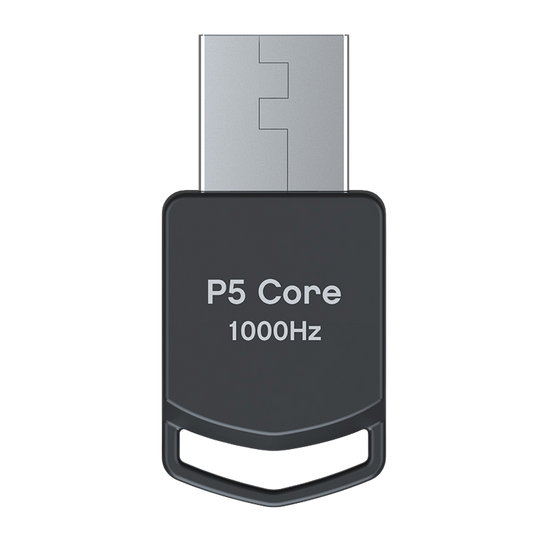
Adaptador Core P5 para Titan Two
Precio habitual 170,00 PLNPrecio habitual -
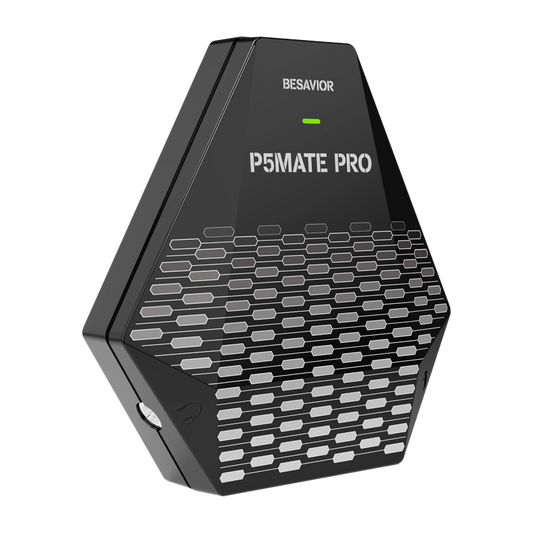
P5Mate Pro Adaptador Convertidor 1000Hz PS5
Precio habitual 354,00 PLNPrecio habitual -
Kit de expansión del módulo Bluetooth Titan Two
Precio habitual 175,00 PLNPrecio habitual